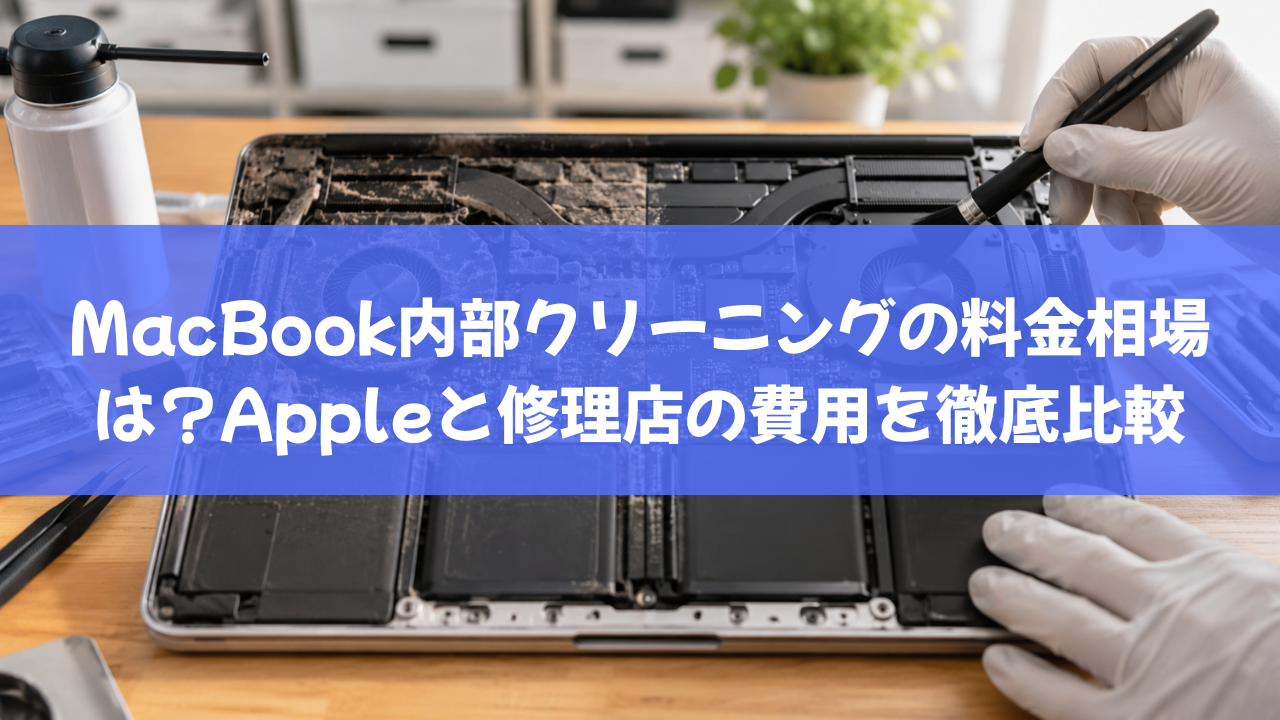
「あ゛あ゛あ゛!」「こわ゛い゛…」のような特殊な濁点付き文字をSNSやLINEで見かけて、どうやって入力するのか気になったことはありませんか。
通常の日本語入力では「が」や「ざ」は入力できても、「あ゛」や「え゛」のような文字は変換候補に表示されません。
そのため、多くの人が「特殊なアプリが必要なのでは?」「スマホでは入力できないのでは?」と疑問に感じています。
しかし実際には、Unicode結合文字やコピペ機能を活用することで、パソコン・スマホ問わず簡単に濁点付き文字を利用できます。
また、一度ユーザー辞書へ登録してしまえば、毎回コピーする手間もなくなり、SNSやチャットでスムーズに使えるようになります。
この記事では、濁点の基本的な仕組みから、Windows・Mac・iPhone・Androidそれぞれの入力方法まで詳しく解説します。
さらに、すぐに使えるコピペ一覧や、濁点がずれる・表示されない場合の対処法も紹介しているため、初めての方でも安心です。
この記事を読めば、「濁点 付け方」で悩むことなく、目的に合った方法ですぐに特殊な濁点文字を使えるようになります。
まずは濁点の仕組みから確認し、自分に合った入力方法を見つけていきましょう。
この記事でわかること
- 濁点が付かない文字に濁点を付ける仕組み
- Windows・Mac・iPhone・Androidでの濁点の付け方
- コピペですぐ使える濁点付き文字一覧
- 濁点がずれる・表示されない場合の対処法
濁点が付かない文字にも濁点を付けられる?

「あ゛」や「え゛」のような文字をSNSやLINEで見かけて、「どうやって入力しているのだろう」と疑問に思ったことはありませんか。
実は、通常の日本語入力では濁点が付かない文字にも、特殊な方法を使うことで濁点を追加できます。
まずは濁点の仕組みや、なぜ通常入力では作れないのかを理解しておきましょう。
濁点とは何かを簡単に解説
濁点とは、「゛」の記号を文字に付けて発音を変化させるための符号です。
代表的な例として、か行に濁点を付けると「が・ぎ・ぐ・げ・ご」となります。
また、さ行なら「ざ・じ・ず・ぜ・ぞ」、た行なら「だ・ぢ・づ・で・ど」に変化します。
日本語では一般的に濁点を付けられる文字が決まっており、通常の文字入力システムもそのルールに従っています。
| 元の文字 | 濁点付き |
|---|---|
| か | が |
| さ | ざ |
| た | だ |
| は | ば |
そのため、本来濁点が付かない文字に対しては、一般的な日本語入力では対応していません。
なぜ「あ゛」や「え゛」は通常入力できないのか
通常の日本語入力システムは、日本語として正式に存在する文字のみを変換候補として扱います。
そのため、「あ」「い」「う」「え」「お」には濁音が存在しないため、変換候補が用意されていません。
例えば「あ」に濁点を付けても、日本語の発音として定義されていないため、キーボード入力だけでは作成できないのです。
しかしUnicodeという文字コードの仕組みを利用すると、本来濁点が付かない文字にも濁点を重ねて表示することが可能になります。
これがSNSなどで見かける「あ゛」や「え゛」の正体です。
特殊な濁点文字が使われる場面
特殊な濁点文字は主にインターネット上のコミュニケーションで利用されています。
特に漫画の叫び声やホラー演出などでは、通常の文字よりも強いインパクトを与えられます。
| 使用例 | 目的 |
|---|---|
| あ゛あ゛あ゛! | 叫び声の表現 |
| こわ゛い゛ | ホラー演出 |
| や゛め゛て゛ | 感情表現の強調 |
| う゛れ゛し゛い゛ | 感情の誇張 |
このように特殊な濁点文字は、通常の文章ではなく感情表現を強調したい場面で活用されることが多いです。
次は実際に濁点を付ける具体的な方法について解説していきます。
濁点の付け方|最も簡単な入力方法
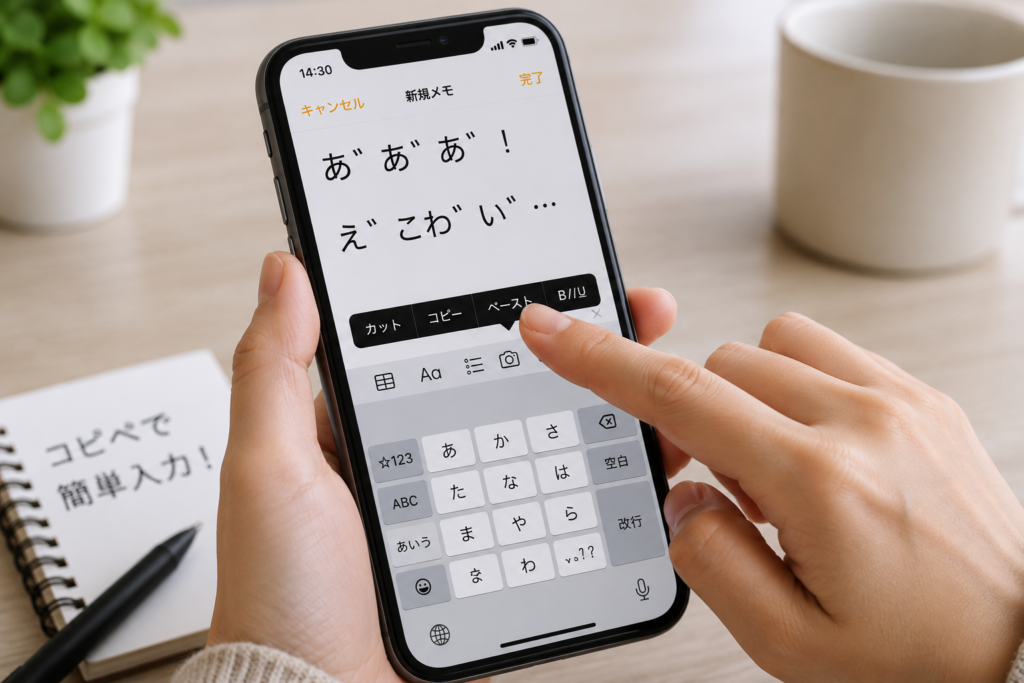
「あ゛」や「え゛」などの特殊な濁点付き文字は、通常の日本語入力では作成できません。
しかし、いくつかの方法を知っておけば、パソコンやスマホでも簡単に入力できます。
ここでは初心者でも実践しやすい方法から順番に解説します。
Unicode結合文字を使う方法
特殊な濁点文字を作る方法として最もよく利用されているのが、Unicode結合文字を利用する方法です。
Unicodeとは世界中の文字を管理するための文字コード規格のことで、日本語の濁点も別の文字として扱われています。
この仕組みを利用すると、本来は濁点が付かない文字にも濁点を重ねて表示できます。
例えば次のような文字が作成可能です。
| 通常文字 | 濁点付き |
|---|---|
| あ | あ゙ |
| い | い゙ |
| え | え゙ |
| お | お゙ |
| ん | ん゙ |
これらの文字は一見すると通常の濁点付き文字に見えますが、実際には文字の上に濁点記号を重ねて表示しています。
ただし、すべての環境で同じように表示されるわけではありません。
使用するフォントやアプリによっては濁点がずれたり、正しく表示されない場合があります。
そのため、SNSやメッセージアプリで利用する際は事前に表示確認を行うことが大切です。
コピペで濁点付き文字を作る方法
最も手軽な方法は、すでに作成された濁点付き文字をコピーして使うことです。
特別な設定やアプリは必要なく、スマホでもパソコンでもすぐに利用できます。
よく使われる濁点付き文字をまとめると次のようになります。
| 文字 | コピー用 |
|---|---|
| あ゛ | あ゙ |
| い゛ | い゙ |
| う゛ | ゔ |
| え゛ | え゙ |
| お゛ | お゙ |
特にLINEやSNSで一時的に使うだけなら、コピペが最も効率的です。
また、よく使う場合はユーザー辞書に登録しておくと入力の手間を減らせます。
濁点付き文字を作成できるツールを利用する方法
特殊文字を頻繁に使う場合は、濁点生成ツールの利用も便利です。
入力した文字に自動で濁点を付けてくれるため、長文でも簡単に作成できます。
例えば次のような用途で活用されています。
- SNS投稿の装飾
- ホラー風の演出
- ゲーム実況のコメント作成
- インパクトのあるプロフィール作成
- 創作作品のセリフ表現
ただし、生成された文字はUnicode結合文字を利用しているケースが多いため、表示環境によって見え方が異なることがあります。
また、検索エンジンや一部サービスでは正しく認識されない場合もあるため、通常の文章作成には多用しないほうがよいでしょう。
手軽さを重視するならコピペ、頻繁に利用するなら辞書登録や生成ツールの活用がおすすめです。
次はWindowsで濁点を付ける具体的な方法について詳しく解説します。
Windowsで濁点を付ける方法
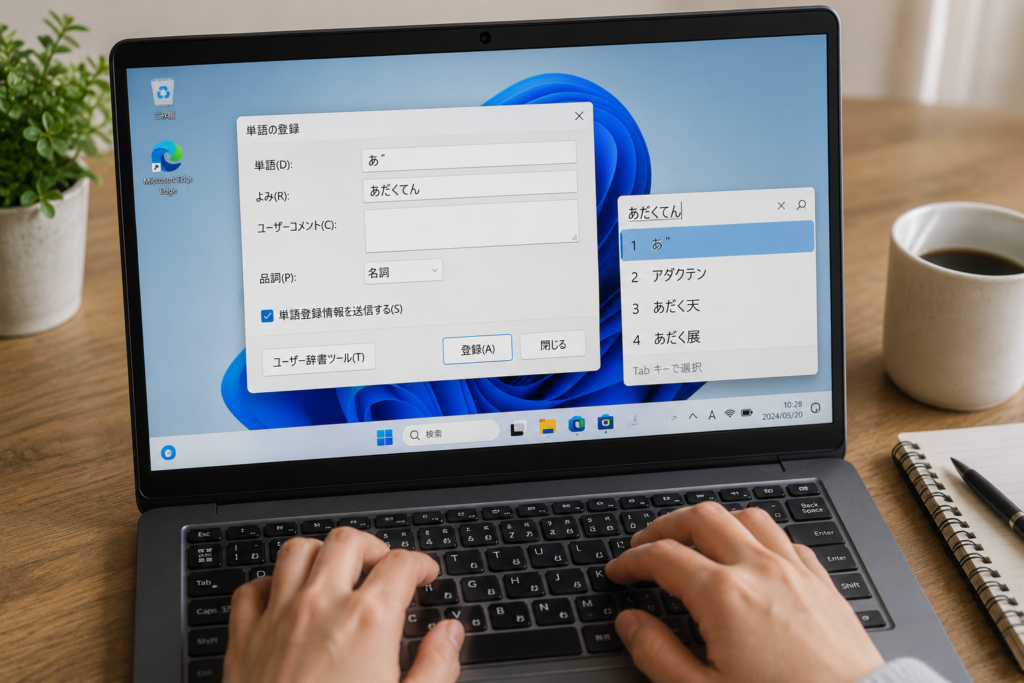
Windowsでは標準の日本語入力機能だけでは「あ゛」や「え゛」のような特殊な濁点文字を直接入力できません。
しかし、IMEの機能やUnicodeを活用することで入力できる場合があります。
ここではWindowsユーザー向けに実践しやすい方法を紹介します。
IMEを利用して入力する方法
WindowsではMicrosoft IMEを利用して日本語を入力します。
通常の変換では特殊な濁点文字は候補に表示されませんが、文字をコピーして辞書登録することで素早く呼び出せるようになります。
例えば「あ゙」を頻繁に使う場合は、次のように登録しておくと便利です。
| 登録する読み | 登録する文字 |
|---|---|
| あだくてん | あ゙ |
| いだくてん | い゙ |
| えだくてん | え゙ |
| おだくてん | お゙ |
一度登録してしまえば、通常の変換と同じ感覚で利用できます。
特にSNS投稿やチャットで何度も使用する場合に便利な方法です。
Unicode文字コードを利用する方法
特殊な濁点文字の多くはUnicodeという文字コード規格によって実現されています。
そのため、Unicodeに対応したアプリやエディタでは結合文字を利用して濁点を表現できます。
例えば「あ」に結合用濁点を組み合わせることで「あ゙」という文字になります。
| 構成 | 内容 |
|---|---|
| あ | 基本文字 |
| ゙ | 結合濁点 |
| あ゙ | 表示結果 |
ただし、この方法は文字コードの知識が必要になる場合があります。
一般的な利用であれば、自分で組み合わせるよりも既存の文字をコピーして使用する方が簡単です。
また、使用するソフトによっては結合文字が正しく表示されないこともあります。
入力できない場合の対処法
Windows環境では、同じ文字でもアプリによって表示結果が異なることがあります。
入力できない、または濁点がずれて見える場合は次のポイントを確認してみましょう。
- フォントを変更してみる
- 別のブラウザで表示を確認する
- テキストエディタを変更する
- Windowsを最新状態に更新する
- コピー元の文字が正しいか確認する
特に古いソフトウェアではUnicode結合文字への対応が不十分なケースがあります。
その場合は、最新のブラウザやテキストエディタを利用すると改善することがあります。
| 症状 | 対処法 |
|---|---|
| 濁点が離れて表示される | フォント変更 |
| 四角(□)になる | Unicode対応ソフトを利用 |
| 文字化けする | コピー元を確認 |
| 相手に表示されない | 利用サービスの対応状況を確認 |
Windowsでは辞書登録とコピペを組み合わせる方法が最も手軽で実用的です。
次はMacで濁点を付ける方法について詳しく解説します。
Macで濁点を付ける方法
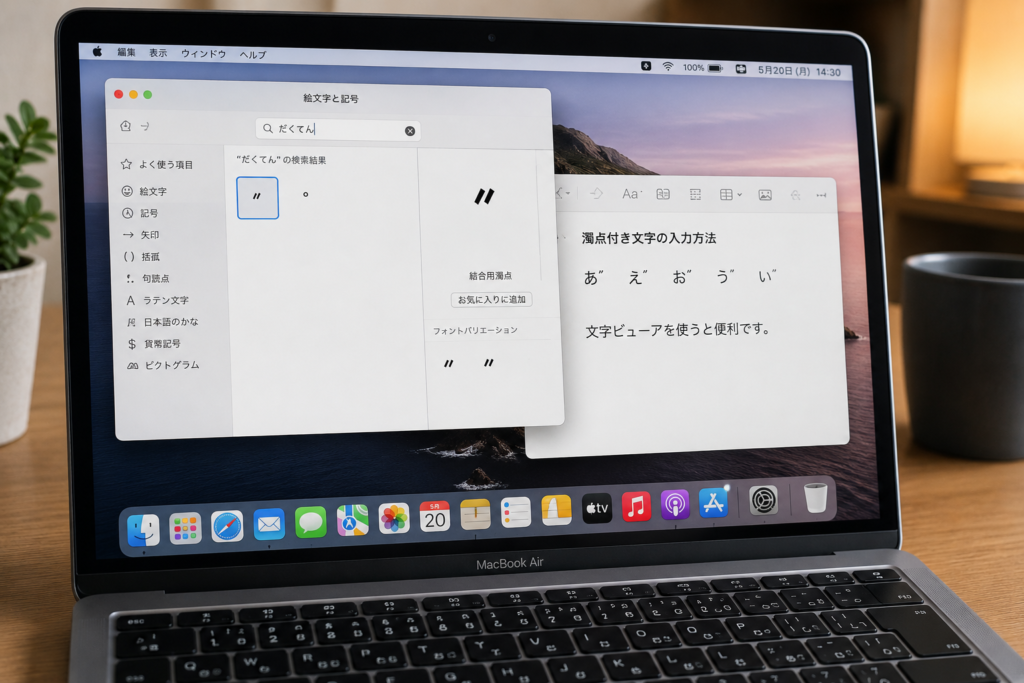
Macでも通常の日本語入力だけでは「あ゛」や「え゛」といった特殊な濁点付き文字を直接入力することはできません。
しかし、Macには文字入力を補助する機能が用意されているため、それらを活用することで特殊文字を扱いやすくなります。
ここではMacユーザー向けに、実践しやすい方法を紹介します。
Macで特殊文字を入力する方法
Macでは日本語入力ソフトを利用して文字を入力しますが、特殊な濁点付き文字は通常の変換候補には表示されません。
そのため、あらかじめ作成された文字をコピーして使用する方法が最も簡単です。
例えば以下の文字はそのままコピーして利用できます。
| 文字名 | コピー用 |
|---|---|
| あ゛ | あ゙ |
| い゛ | い゙ |
| う゛ | ゔ |
| え゛ | え゙ |
| お゛ | お゙ |
また、頻繁に利用する場合はユーザー辞書へ登録しておくと入力効率が向上します。
一度登録しておけば、毎回コピーする必要がありません。
文字ビューアを利用する方法
Macには「文字ビューア」と呼ばれる機能が搭載されています。
文字ビューアを使うと、多くのUnicode文字や記号を検索して入力できます。
利用手順は次のとおりです。
- メニューバーから入力メニューを開く
- 「絵文字と記号を表示」を選択する
- 文字ビューアを開く
- 目的の文字や記号を検索する
- ダブルクリックして挿入する
ただし、結合濁点そのものが見つけにくい場合もあるため、実際にはコピペとの併用が便利です。
特殊文字を頻繁に扱うユーザーであれば、一度操作方法を覚えておくと役立ちます。
表示が崩れる場合の対処法
MacはUnicodeへの対応が比較的高い環境ですが、それでも利用するアプリによっては表示が崩れることがあります。
特に結合文字はフォントの影響を受けやすく、濁点の位置がずれる場合があります。
そのような場合は次の方法を試してみましょう。
- 別のフォントへ変更する
- Safari以外のブラウザで確認する
- テキストエディタを変更する
- macOSを最新バージョンへ更新する
- 別のアプリで表示確認を行う
| 発生する症状 | 考えられる原因 | 対処法 |
|---|---|---|
| 濁点が離れて表示される | フォント非対応 | フォント変更 |
| 文字化けする | アプリ非対応 | 別アプリで確認 |
| 相手側で表示されない | 受信環境の違い | 利用サービスを確認 |
| 濁点位置がずれる | 結合文字の描画差 | 別フォントを試す |
MacはUnicodeとの相性が良いため比較的扱いやすいものの、表示結果は利用環境によって異なる場合があります。
実際に投稿や送信を行う前に表示確認をしておくと安心です。
次はiPhoneで濁点を付ける方法について詳しく解説します。
iPhoneで濁点を付ける方法
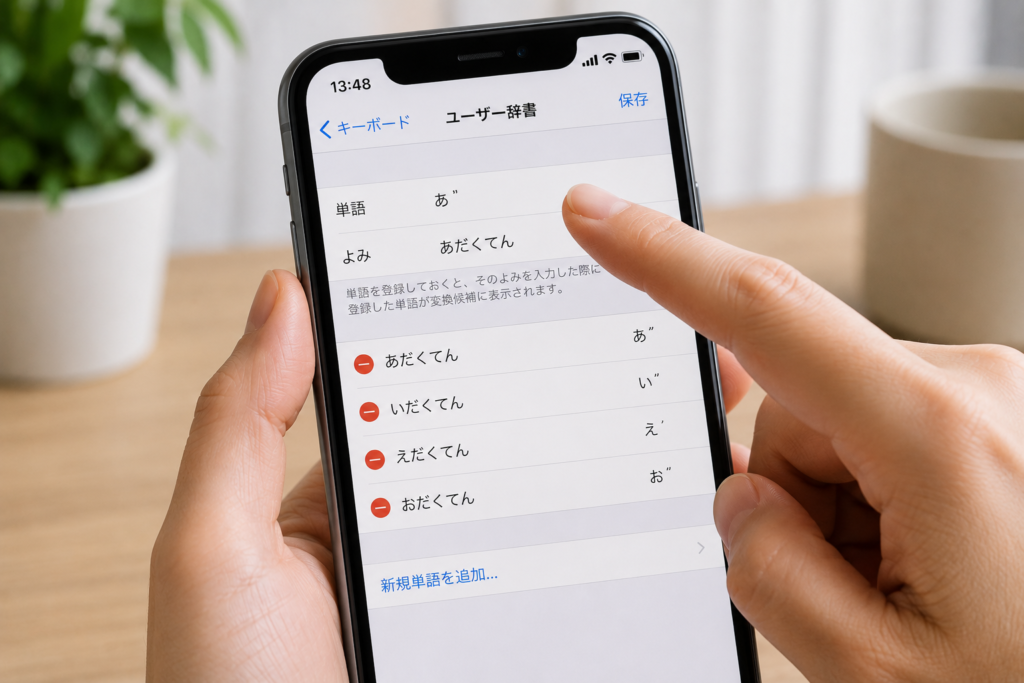
iPhoneで「あ゛」や「え゛」などの特殊な濁点付き文字を入力したいと思っても、標準キーボードでは直接入力できません。
しかし、コピペやユーザー辞書を活用すれば簡単に利用できます。
ここではiPhoneユーザー向けに実践しやすい方法を紹介します。
iPhone標準機能で入力できるか
iPhoneの日本語キーボードでは、通常の濁音である「が」「ざ」「だ」「ば」などは簡単に入力できます。
しかし、「あ゛」「い゛」「え゛」などの特殊な濁点文字は変換候補に用意されていません。
そのため、標準機能だけで入力することは基本的にできません。
これはiPhone特有の仕様ではなく、日本語入力システム全般に共通する仕組みです。
| 文字 | 標準入力可否 |
|---|---|
| が | 〇 |
| ざ | 〇 |
| だ | 〇 |
| あ゛ | × |
| え゛ | × |
そのため、特殊な濁点付き文字を使いたい場合は別の方法を利用する必要があります。
コピペで利用する方法
iPhoneで最も簡単な方法は、濁点付き文字をコピーして利用することです。
特別なアプリをインストールする必要もなく、すぐに利用できます。
以下の文字はそのままコピーして使用できます。
| 文字名 | コピー用 |
|---|---|
| あ゛ | あ゙ |
| い゛ | い゙ |
| う゛ | ゔ |
| え゛ | え゙ |
| お゛ | お゙ |
例えば、SNSで感情を強調したい場合は次のような表現ができます。
- あ゙あ゙あ゙あ゙!
- こわ゙い゙!
- や゙め゙で!
- ゔれ゙じい゙!
一時的な利用であれば、コピペだけでも十分実用的です。
よく使う文字をユーザー辞書登録する方法
頻繁に利用する場合は、iPhoneのユーザー辞書に登録しておくと便利です。
ユーザー辞書へ登録すると、短い読みから特殊な濁点文字を呼び出せるようになります。
設定手順は次のとおりです。
- 「設定」を開く
- 「一般」を選択する
- 「キーボード」を開く
- 「ユーザー辞書」を選択する
- 右上の追加ボタンを押す
- 単語に「あ゙」などを登録する
- よみに「あだくてん」などを設定する
例えば以下のように登録しておくと便利です。
| よみ | 登録文字 |
|---|---|
| あだくてん | あ゙ |
| いだくてん | い゙ |
| えだくてん | え゙ |
| おだくてん | お゙ |
一度登録してしまえば、通常の変換と同じ感覚で入力できるため非常に便利です。
iPhoneで特殊な濁点文字を使う場合は、コピペとユーザー辞書登録を組み合わせる方法が最も効率的です。
次はAndroidで濁点を付ける方法について詳しく解説します。
Androidで濁点を付ける方法
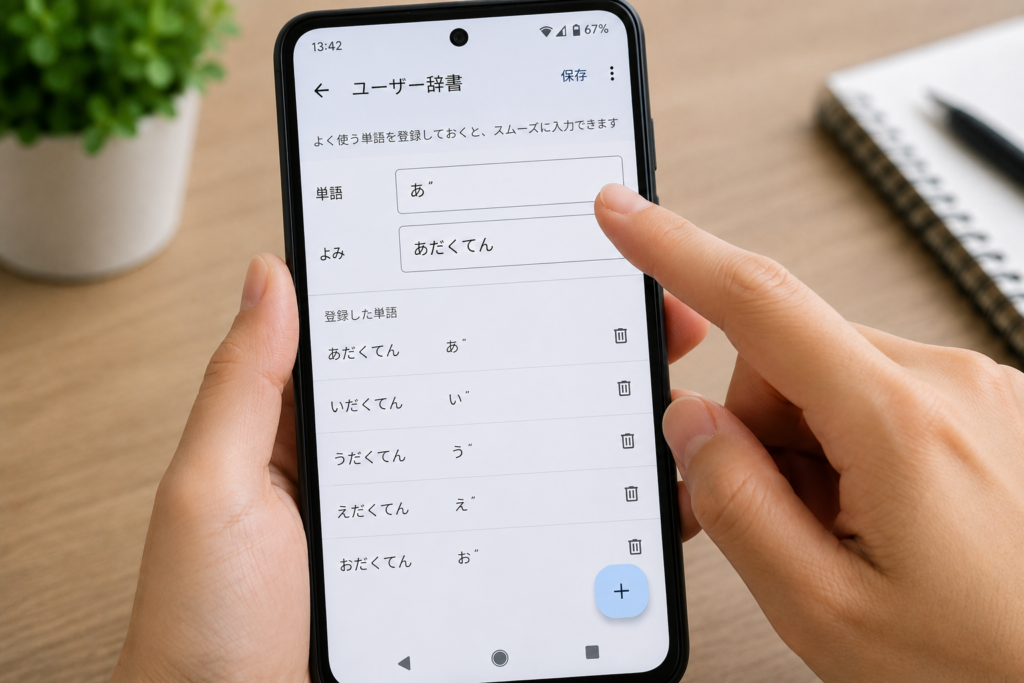
Androidスマホでも「あ゛」や「え゛」などの特殊な濁点付き文字を入力したい場面があります。
しかし、標準の日本語キーボードでは通常の濁音しか入力できないため、別の方法を利用する必要があります。
ここではAndroidユーザー向けに、実践しやすい方法を紹介します。
Androidで特殊文字を入力する方法
Androidの標準キーボードでは、「が」「ざ」「だ」などの一般的な濁音は入力できます。
一方で、「あ゛」「い゛」「え゛」のような特殊な濁点文字は変換候補に表示されません。
そのため、特殊文字を利用したい場合はUnicode結合文字を利用する方法や、あらかじめ作成された文字をコピーする方法が一般的です。
| 文字 | 標準入力 |
|---|---|
| が | 〇 |
| ざ | 〇 |
| だ | 〇 |
| あ゛ | × |
| え゛ | × |
Androidの機種によって搭載されているキーボードが異なるため、利用できる機能にも違いがあります。
Gboardや各種キーボードアプリの活用方法
AndroidではGoogleが提供するGboardを利用しているユーザーが多くいます。
Gboard自体に特殊な濁点文字を直接作成する機能はありませんが、ユーザー辞書機能を利用できます。
例えば「あ゙」を登録しておけば、指定した読みから簡単に呼び出せるようになります。
| 登録する読み | 登録する文字 |
|---|---|
| あだくてん | あ゙ |
| いだくてん | い゙ |
| うだくてん | ゔ |
| えだくてん | え゙ |
| おだくてん | お゙ |
ユーザー辞書を活用すれば、毎回コピーする手間を省けます。
また、一部の文字装飾アプリや特殊文字アプリを利用すると、濁点付き文字を簡単に生成できる場合もあります。
ただし、アプリによっては広告表示が多い場合もあるため、利用前に内容を確認しておくことが大切です。
コピペを活用する方法
最も簡単で確実な方法は、作成済みの濁点付き文字をコピーして使うことです。
AndroidでもiPhoneと同様に、コピーした文字をSNSやメッセージアプリへ貼り付けるだけで利用できます。
よく使われる文字をまとめると次のようになります。
| 文字名 | コピー用 |
|---|---|
| あ゛ | あ゙ |
| い゛ | い゙ |
| う゛ | ゔ |
| え゛ | え゙ |
| お゛ | お゙ |
例えば次のような表現に活用できます。
- あ゙あ゙あ゙あ゙!
- や゙め゙で!
- こわ゙い゙!
- すご゙い゙!
ただし、利用するSNSやアプリによっては濁点の位置がずれて表示されることがあります。
投稿前にプレビューや送信テストを行っておくと安心です。
Androidではコピペとユーザー辞書登録を組み合わせることで、特殊な濁点文字を効率よく利用できます。
次はコピペで使える濁点付き文字一覧を紹介します。
コピペできる濁点付き文字一覧
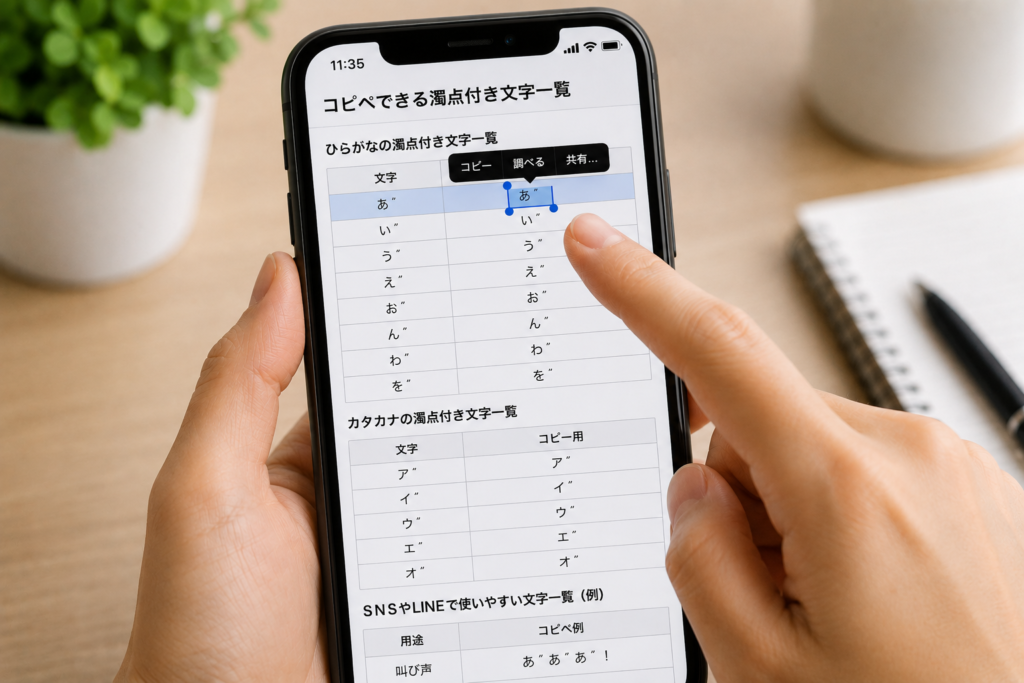
「あ゛」や「え゛」などの特殊な濁点文字を使いたい場合、毎回作成するのは手間がかかります。
そのため、必要な文字をコピーして利用する方法が最も手軽です。
ここではコピペしてすぐ使える濁点付き文字を一覧で紹介します。
ひらがなの濁点付き文字一覧
通常は濁点が付かないひらがなに濁点を付けた文字です。
SNSやチャットで感情表現を強調したいときによく利用されています。
| 文字 | コピー用 |
|---|---|
| あ゛ | あ゙ |
| い゛ | い゙ |
| う゛ | ゔ |
| え゛ | え゙ |
| お゛ | お゙ |
| ん゛ | ん゙ |
| わ゛ | わ゙ |
| を゛ | を゙ |
叫び声やホラー表現では「あ゙あ゙あ゙あ゙!」のような使い方が定番です。
また、感情を強く表現したい場面でも活用されています。
カタカナの濁点付き文字一覧
カタカナにも同様に濁点を重ねることができます。
ゲームや創作作品、SNS投稿などで利用されることがあります。
| 文字 | コピー用 |
|---|---|
| ア゛ | ア゙ |
| イ゛ | イ゙ |
| ウ゛ | ヴ |
| エ゛ | エ゙ |
| オ゛ | オ゙ |
| ン゛ | ン゙ |
| ワ゛ | ヷ |
| ヲ゛ | ヺ |
特にカタカナはインパクトが強く、怪獣の鳴き声や機械音の演出などに使われることがあります。
創作活動をしている人にとっては表現の幅を広げる便利な文字です。
SNSやLINEで使いやすい文字一覧
SNSやLINEでは、感情を強調したりネタ表現として利用されたりすることが多くあります。
そのままコピーして使える例文をまとめました。
| 用途 | コピペ例 |
|---|---|
| 叫び声 | あ゙あ゙あ゙あ゙! |
| 恐怖表現 | こわ゙い゙… |
| 悲鳴 | や゙め゙で! |
| 感動 | ゔれ゙じい゙! |
| 驚き | すご゙い゙! |
このような文字は通常の文章よりも感情が伝わりやすく、投稿の印象を強くできます。
ただし、使用するサービスによっては表示が異なる場合があります。
特に古い端末や一部のアプリでは、濁点がずれて表示されることもあります。
重要なメッセージやビジネス用途の文章では使用を控えた方が無難です。
特殊な濁点文字は、あくまでも装飾や感情表現を目的として利用するのがおすすめです。
次は、濁点がずれる・表示されない場合の対処法について詳しく解説します。
濁点がずれる・表示されないときの対処法
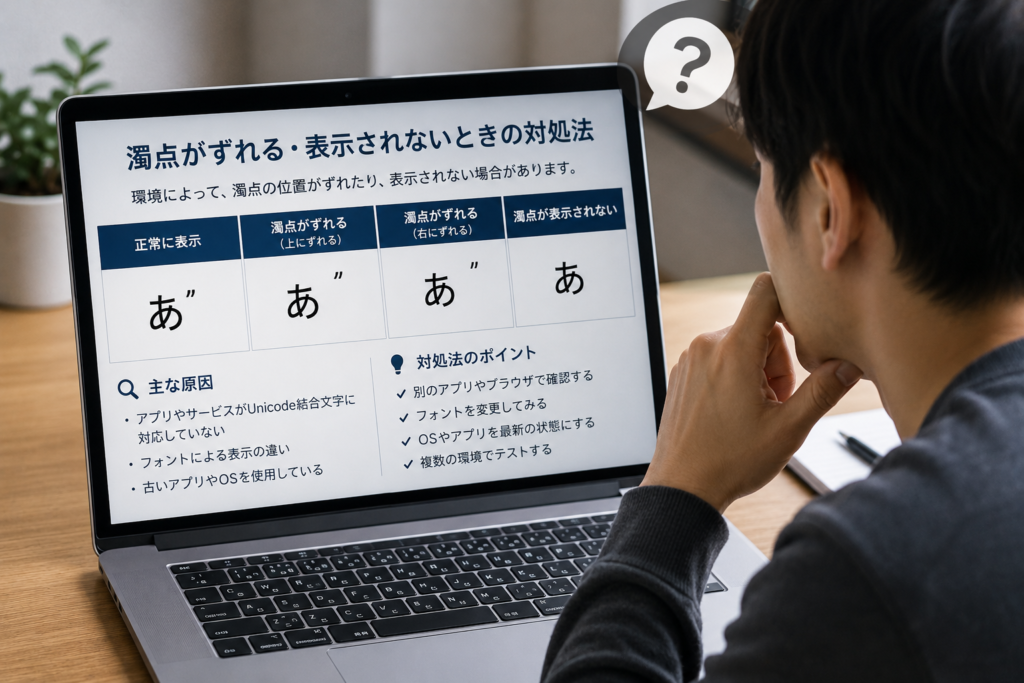
特殊な濁点文字は便利ですが、環境によっては正しく表示されないことがあります。
「自分では見えているのに相手には違って見える」「濁点だけがずれて表示される」といったケースも珍しくありません。
これは特殊な濁点文字がUnicode結合文字を利用していることが主な原因です。
ここでは、表示トラブルが起きたときの確認ポイントと対処法を紹介します。
Unicode対応状況を確認する
特殊な濁点文字はUnicodeの結合文字によって実現されています。
そのため、利用するアプリやサービスがUnicode結合文字に対応していない場合、正しく表示されないことがあります。
特に古いアプリや一部のWebサービスでは、文字の合成処理が正常に行われないことがあります。
| 環境 | 対応状況の傾向 |
|---|---|
| 最新ブラウザ | 比較的対応している |
| 最新スマホOS | 比較的対応している |
| 古いアプリ | 表示崩れが発生しやすい |
| 古いOS | 文字化けの可能性あり |
まずは別のアプリやブラウザでも表示を確認し、問題が特定の環境だけで発生していないか確認しましょう。
フォントによる表示の違い
特殊な濁点文字はフォントの影響を大きく受けます。
同じ文字であっても、使用するフォントによって濁点の位置が変わることがあります。
場合によっては文字から大きく離れて表示されることもあります。
| 症状 | 原因 | 対処法 |
|---|---|---|
| 濁点が上にずれる | フォント設計の違い | 別フォントを利用する |
| 濁点が横にずれる | 結合文字非最適化 | 表示環境を変更する |
| 濁点が消える | フォント未対応 | 対応フォントへ変更する |
| □で表示される | 文字セット未対応 | アプリを変更する |
Windows・Mac・Android・iPhoneで見え方が異なる場合もあるため、複数環境で確認することが重要です。
SNSやアプリごとの表示差について
SNSやチャットアプリでは、同じ文字でも表示結果が異なることがあります。
これは各サービスが採用しているフォントや文字描画エンジンが異なるためです。
例えば投稿画面では正常でも、公開後の表示で濁点位置が変わるケースもあります。
| 利用サービス | 表示差が起きる可能性 |
|---|---|
| LINE | あり |
| X(旧Twitter) | あり |
| あり | |
| Discord | あり |
| ブラウザ表示 | あり |
そのため、投稿前には必ずプレビューやテスト投稿で表示確認を行うことをおすすめします。
また、受信側の端末環境によっても見え方は変化します。
自分の画面で正常に見えていても、相手には異なる表示になる可能性があることを理解しておきましょう。
特殊な濁点文字は環境依存の要素があるため、確実な表示が必要な場面では使用を避けるのが安全です。
次は、濁点付き文字を使用する際の注意点について詳しく解説します。
濁点付き文字を使う際の注意点
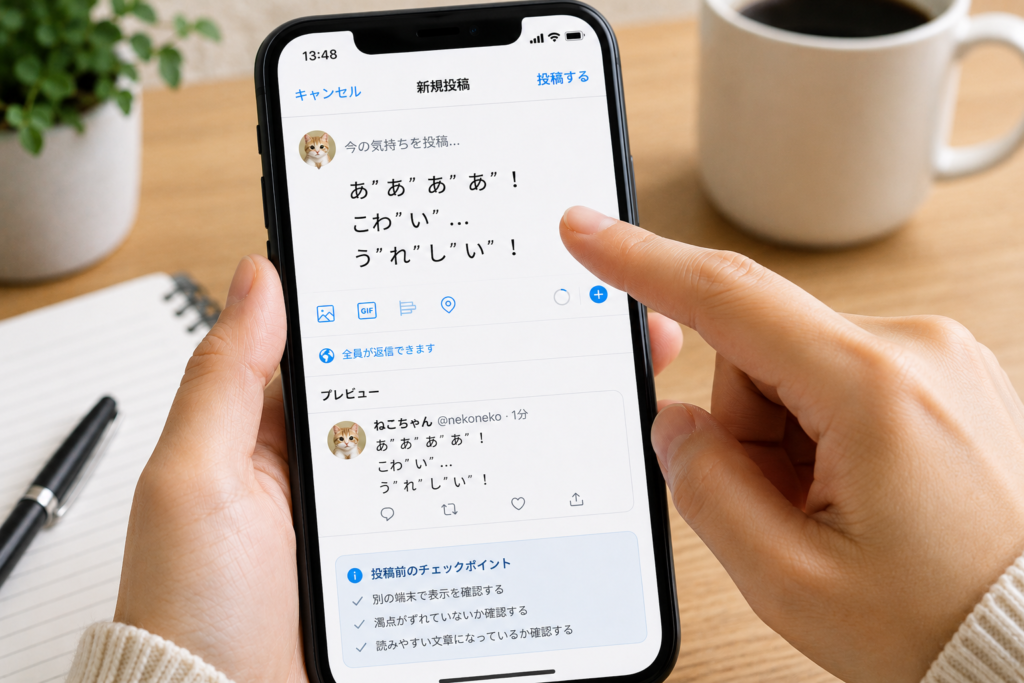
特殊な濁点付き文字は、SNSやチャットで感情を強調したいときに便利です。
しかし、通常の文字とは異なる仕組みで表示されるため、利用する際にはいくつか注意すべきポイントがあります。
トラブルを防ぐためにも、事前に確認しておきましょう。
環境によって表示が異なる
特殊な濁点文字はUnicode結合文字によって構成されています。
そのため、利用するOSやブラウザ、アプリによって表示結果が異なることがあります。
例えば、自分のスマホでは正常に見えていても、相手の端末では濁点の位置がずれたり表示されなかったりする場合があります。
| 利用環境 | 発生する可能性のある問題 |
|---|---|
| Windows | フォントによる位置ずれ |
| Mac | アプリごとの表示差 |
| Android | 機種依存の表示差 |
| iPhone | アプリ依存の表示差 |
そのため、不特定多数が閲覧する投稿で使用する場合は、複数環境での確認がおすすめです。
検索や文章作成には不向きな場合がある
特殊な濁点文字は見た目のインパクトを高める目的には適しています。
一方で、検索性や可読性の面では不利になることがあります。
例えば、記事タイトルや重要な見出しに使用すると、検索エンジンが意図どおりに認識できない可能性があります。
また、読み手によっては文字が崩れて見えたり、内容を理解しづらく感じたりすることもあります。
| 用途 | おすすめ度 |
|---|---|
| SNS投稿 | ◎ |
| チャット | ◎ |
| ブログ本文 | 〇 |
| 記事タイトル | △ |
| ビジネス文書 | × |
特に仕事関係のメールや正式な書類では使用を避けた方が無難です。
SNSやLINEでの効果的な活用方法
特殊な濁点文字は、感情表現を強調したいときに大きな効果を発揮します。
ただし、多用すると読みにくくなるため、ここぞという場面で使うことが重要です。
例えば次のような使い方が効果的です。
- 驚きを表現する「すご゙い゙!」
- 恐怖を表現する「こわ゙い゙…」
- 叫び声を表現する「あ゙あ゙あ゙あ゙!」
- 感情を強調する「ゔれ゙じい゙!」
一方で、文章全体に濁点を付けると可読性が大きく低下します。
読みやすさを保つためにも、強調したい単語やフレーズだけに使用するのがおすすめです。
特殊な濁点文字は「装飾」として活用し、通常の文章とのバランスを意識することが大切です。
次は「よくある質問」として、濁点付き文字に関する疑問をまとめて解説します。
よくある質問
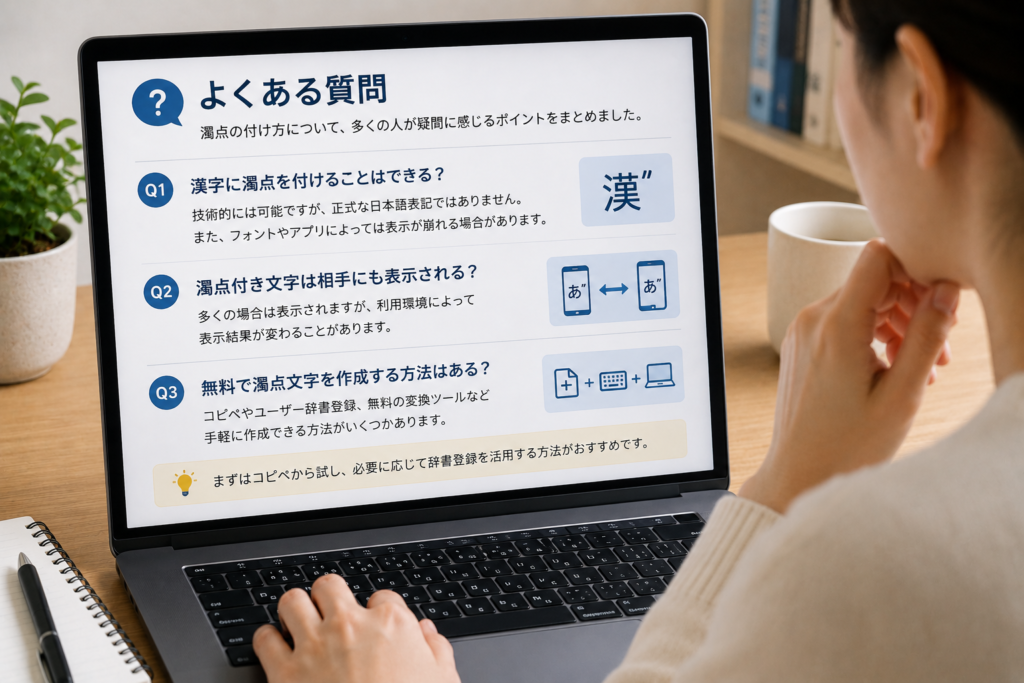
ここでは、濁点の付け方について多くの人が疑問に感じるポイントをまとめました。
記事内で紹介した内容のおさらいとしても活用してください。
漢字に濁点を付けることはできる?
技術的には可能です。
Unicode結合文字を利用すれば、ひらがなやカタカナだけでなく漢字にも濁点を重ねて表示できます。
例えば「漢゙」や「字゙」のような表現を作ることはできます。
ただし、これらは正式な日本語表記ではありません。
また、フォントやアプリによっては大きく表示が崩れる場合があります。
| 項目 | 内容 |
|---|---|
| 技術的な作成 | 可能 |
| 正式な日本語表記 | 不可 |
| 表示崩れの可能性 | 高い |
| 実用性 | 低い |
実際の文章や文書作成で使用する機会はほとんどありません。
特殊な演出目的に限定して利用するのがよいでしょう。
濁点付き文字は相手にも表示される?
多くの場合は表示されます。
ただし、必ず同じ見た目になるとは限りません。
特殊な濁点文字は利用環境によって表示結果が変わるためです。
例えば、自分の端末では正常でも、相手の端末では濁点がずれて見える場合があります。
| 環境 | 表示状況 |
|---|---|
| 最新のスマホ | 比較的安定 |
| 最新ブラウザ | 比較的安定 |
| 古い端末 | 表示崩れの可能性あり |
| 一部アプリ | 表示差が発生する場合あり |
重要な内容を伝えるメッセージではなく、装飾や演出として利用するのがおすすめです。
無料で濁点文字を作成する方法はある?
あります。
最も簡単なのは、すでに作成された濁点付き文字をコピーして利用する方法です。
また、ユーザー辞書への登録や無料の文字変換ツールを利用する方法もあります。
| 方法 | 費用 | 手軽さ |
|---|---|---|
| コピペ | 無料 | ◎ |
| ユーザー辞書登録 | 無料 | ◎ |
| 変換ツール利用 | 無料が多い | 〇 |
| 特殊文字アプリ | 無料〜有料 | 〇 |
普段使いであれば、コピペや辞書登録だけでも十分対応できます。
頻繁に利用する場合は、辞書登録を行っておくと入力効率が大幅に向上します。
まずはコピペから試し、必要に応じて辞書登録を活用する方法がおすすめです。
まとめ

濁点が付かない文字への濁点追加は、Unicode結合文字を利用することで実現できます。
通常の日本語入力では「あ゛」や「え゛」などを直接入力できませんが、コピペやユーザー辞書登録を活用すれば簡単に利用できます。
また、Windows・Mac・iPhone・Androidそれぞれで使いやすい方法を選ぶことで、日常的に特殊な濁点文字を活用できるようになります。
ただし、表示環境によっては濁点の位置がずれたり、正常に表示されなかったりすることもあるため注意が必要です。
SNSやLINEなどで感情表現を強調したい場合は便利ですが、正式な文書やビジネス用途には向いていません。
用途に応じて適切に使い分けることが大切です。
この記事のポイントをまとめます。
- 濁点が付かない文字にもUnicode結合文字で濁点を付けられる
- 「あ゛」「い゛」「え゛」などの特殊文字は通常入力では作成できない
- 最も簡単な方法はコピペを利用すること
- 頻繁に使う場合はユーザー辞書登録が便利
- Windowsでは辞書登録とコピペの併用がおすすめ
- Macでは文字ビューアも活用できる
- iPhoneはユーザー辞書登録で効率化できる
- AndroidはGboardの辞書機能が便利
- 環境によって濁点の表示位置が変わる場合がある
- SNSやLINEでの感情表現に活用しやすい
特殊な濁点文字は、少し知識があるだけで誰でも簡単に使える表現テクニックです。
特にSNSやチャットでは、通常の文字だけでは伝わりにくい感情や勢いを表現できるため、多くのユーザーに活用されています。
一方で、特殊文字である以上、利用する環境によって表示結果が異なる可能性があります。
そのため、投稿前や送信前には実際の表示状態を確認し、相手にも正しく伝わるかをチェックすることが大切です。
今回紹介したコピペ一覧や辞書登録を活用しながら、用途に合わせて特殊な濁点文字を取り入れてみてください。
適切に使えば、文章表現の幅を広げる便利なアクセントとして活躍してくれるでしょう。