Amazonで「あとで買う」に移しておいた商品が、突然消えたように見えることがあります。
「削除していないのに見つからない」「カートに戻したいのに表示されない」と困っている方もいるでしょう。
Amazonの「あとで買う」は、通常、ショッピングカート内の購入商品より下に表示されます。そのため、実際には消えておらず、表示場所を見落としているだけのケースもあります。
まずは次の順番で確認してください。
- ショッピングカートの下までスクロールする
- 正しいAmazonアカウントでログインしているか確認する
- ページの再読み込みや再ログインを試す
- 別の端末やブラウザで確認する
- Amazonアプリを更新する
それでも見つからない場合は、Amazonの表示履歴やブラウザ履歴から商品を探せる可能性があります。
ただし、商品ページの削除や販売終了などが原因の場合は、元の「あとで買う」リストへ完全に戻せないこともあります。
この記事では、Amazonの「あとで買う」が消えたときの確認方法、商品の探し方、復元できない場合の対処法を詳しく解説します。
Amazonの「あとで買う」が消えたときに最初に試すこと
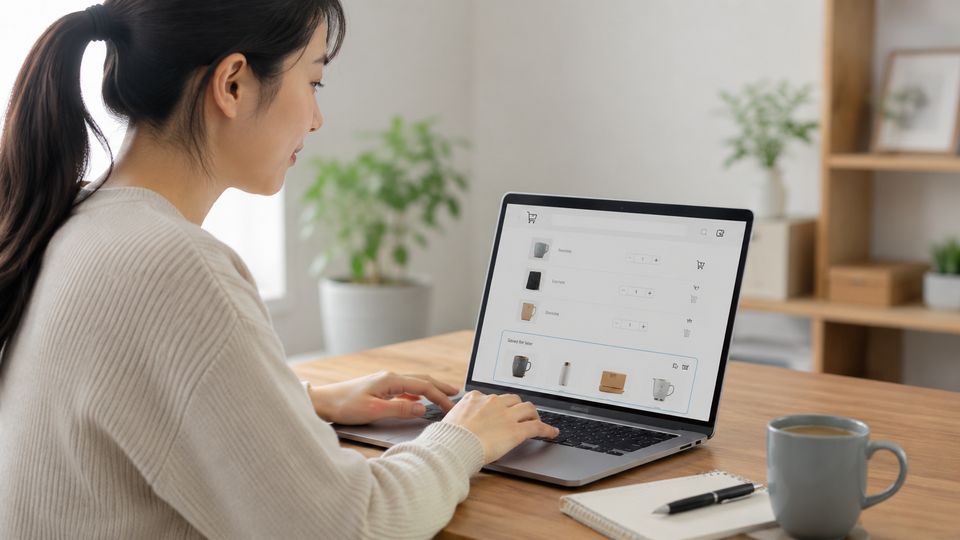
「あとで買う」の商品が見つからないときは、複雑な操作をする前に、表示場所とログイン状態を確認しましょう。
リストそのものが消えたのではなく、別の場所を見ていたり、違うアカウントにログインしていたりする可能性があります。
1分で確認できる復旧チェックリスト
次の項目を上から順番に確認してください。
- Amazonのショッピングカートを開く
- カート内の商品より下までスクロールする
- 「あとで買う」の表示がないか確認する
- ログイン中のメールアドレスや電話番号を確認する
- ページを再読み込みする
- 一度ログアウトしてから再ログインする
- 別のスマホ、パソコン、ブラウザで確認する
- Amazonアプリを最新版へ更新する
特に多いのが、ショッピングカートの上部だけを見て「商品が消えた」と判断してしまうケースです。
「あとで買う」を選択した商品は、ショッピングカート内の下部へ移動します。商品数が多い場合は、かなり下までスクロールしないと表示されないことがあります。
スマホアプリで「あとで買う」を確認する方法
Amazonショッピングアプリでは、次の流れで確認します。
- Amazonショッピングアプリを開く
- 画面下部または上部にあるカートのアイコンをタップする
- カート内の商品一覧を下へスクロールする
- 「あとで買う」に入っている商品を確認する
アプリの画面構成は更新によって変わる場合がありますが、基本的にはショッピングカート内から確認します。
カートが空と表示されていても、さらに下に「あとで買う」の商品が残っていることがあるため、画面の下部まで確認してください。
PCブラウザで「あとで買う」を確認する方法
パソコンでは、次の手順で確認します。
- Amazonへログインする
- 画面右上の「カート」をクリックする
- ショッピングカートの商品一覧を確認する
- ページを下へスクロールする
- 「あとで買う」の欄を探す
カート内の商品数やおすすめ商品の表示状況によっては、「あとで買う」の位置が分かりにくいことがあります。
ブラウザのページ内検索では探しにくい場合があるため、まずはページを一番下までスクロールしてみましょう。
スマホブラウザで見つからない場合の確認方法
SafariやChromeなどのスマホブラウザを使っている場合も、Amazonのショッピングカートから確認します。
ただし、スマホ向け画面では表示が簡略化されることがあります。
見つからない場合は、次の方法も試してください。
- ページを再読み込みする
- ブラウザを一度閉じて開き直す
- Amazonからログアウトして再ログインする
- 別のブラウザで開く
- PC版サイトへ切り替える
- Amazonショッピングアプリから確認する
アプリでは見えず、ブラウザでは表示される場合や、その反対もあります。別の環境で表示されるなら、商品情報が消えたのではなく、一時的に正しく表示されていない可能性があります。
Amazonの「あとで買う」が消えたように見える主な原因
「あとで買う」が見つからない原因は一つではありません。
表示場所の見落とし、アカウント違い、一時的な不具合、商品ページの削除など、状況によって対処法が変わります。
カート画面の下部に移動している
Amazonで「あとで買う」を選ぶと、その商品はショッピングカートから完全に削除されるのではなく、カート内の下部へ移動します。
そのため、購入予定の商品が並んでいる部分だけを見ると、消えたように感じることがあります。
まずはカート画面を開き、下までスクロールしてください。
「あとで買う」に移した直後であれば、商品がそのまま残っている可能性があります。
別のAmazonアカウントでログインしている
複数のAmazonアカウントを持っている場合、別のアカウントへログインしている可能性があります。
次のような状況では、アカウント違いが起こりやすくなります。
- 仕事用と個人用のアカウントを使い分けている
- メールアドレスと電話番号の両方で登録したことがある
- 家族の端末でAmazonを利用した
- Amazonビジネスのアカウントも利用している
- 機種変更後に別の情報でログインした
ログイン中の氏名だけでは判断できない場合があります。アカウントサービスを開き、登録しているメールアドレスや電話番号を確認しましょう。
以前使っていた別のアカウントへログインすると、「あとで買う」が見つかる可能性があります。
アプリやブラウザで一時的な表示不具合が起きている
通信状態やアプリの動作状況によっては、リストが正しく表示されないことがあります。
次の操作で改善する可能性があります。
- ページを再読み込みする
- アプリを終了して開き直す
- Wi-Fiとモバイル通信を切り替える
- Amazonからログアウトして再ログインする
- アプリを最新版へ更新する
- 別のブラウザや端末で確認する
いきなりアプリを削除する必要はありません。まずは再読み込み、再起動、再ログインといった負担の少ない方法から試しましょう。
商品が販売終了または商品ページ削除になった
「あとで買う」に保存した商品が、いつまでも同じ状態で販売され続けるとは限りません。
出品者が販売を終了したり、商品ページが削除・統合されたりすると、以前と同じ形では表示されなくなる可能性があります。
この場合、元の商品ページをそのまま復元するのは難しくても、次の方法で同じ商品を探せることがあります。
- 商品名でAmazon内を検索する
- 型番やメーカー名を加えて検索する
- 別の出品者を探す
- 後継商品を探す
- Amazonの表示履歴を確認する
- ブラウザの履歴を確認する
「あとで買う」ではなく「削除」を押していた
ショッピングカートの商品には、「あとで買う」と「削除」という異なる操作があります。
「あとで買う」を選ぶと、商品はカート内の別の欄へ移動します。
一方、「削除」を選ぶと、その商品はカートや「あとで買う」から外れます。
操作を急いでいた場合や、複数の商品を整理していた場合は、誤って「削除」を押している可能性もあります。
削除した商品を元のリストへ戻す専用の復元ボタンが見当たらない場合は、表示履歴や検索履歴から商品を探し直しましょう。
大量の商品を保存していた
「あとで買う」に非常に多くの商品を保存していたときに、一部が見つからなくなったという利用者の体験談はあります。
ただし、保存できる正確な件数や、一定数を超えると必ず削除されるという公式条件は確認できません。
そのため、「100件を超えると必ず消える」などと断定することはできません。
大量の商品を保存している場合は、次のように整理すると安心です。
- 長期間保存する商品は「ほしい物リスト」へ移す
- 商品のジャンルごとにリストを分ける
- 不要になった商品を定期的に削除する
- 重要商品のURLや型番をメモする
「消えた」のか「表示されないだけ」なのかを見分ける方法
「あとで買う」が見つからないときは、商品情報そのものがなくなったのか、一時的に表示されていないのかを切り分けることが大切です。
表示されないだけの可能性が高いケース
次のような場合は、リストが完全に消えたのではなく、一時的に表示されていない可能性があります。
- 別の端末では表示される
- ブラウザでは見えるがアプリでは見えない
- 再ログインしたら表示された
- ページの再読み込み後に戻った
- 「あとで買う」の一部だけが読み込まれない
- 通信環境を変えると表示された
この場合は、アプリやブラウザの表示状態が原因と考えられます。
商品を改めて削除したり、アカウント設定を大きく変更したりする前に、別の環境で確認してください。
完全に消えている可能性があるケース
次のような場合は、元のリストへ戻せない可能性があります。
- どの端末やブラウザでも表示されない
- 別のアカウントにも見当たらない
- 商品ページ自体が削除されている
- 商品名や型番で検索しても見つからない
- 誤って「削除」を押した可能性が高い
- 出品が終了している
ただし、元の商品ページがなくなっていても、別の出品者が同じ商品を販売している場合があります。
「あとで買う」の状態を復元できなくても、商品を再発見できる可能性は残っています。
原因別の対処法を一覧表で確認
| 症状 | 考えられる原因 | 最初に試すこと | 見つかる可能性 |
|---|---|---|---|
| リスト全体が見えない | アカウント違い | 登録メールアドレスや電話番号を確認する | 高い |
| アプリだけで見えない | 一時的な表示不具合 | 再起動・更新・再ログインを試す | 高い |
| PCでは見える | アプリ側の表示問題 | ブラウザから操作する | 高い |
| 特定の商品だけ消えた | 販売終了やページ削除 | 商品名や型番で再検索する | 状況による |
| 削除後に見つからない | 誤操作 | 表示履歴やブラウザ履歴を確認する | 状況による |
| 商品名を覚えていない | 手がかり不足 | 履歴、メール、メモを確認する | 状況による |
消えた「あとで買う」の商品を探す方法
元のリストが戻らない場合でも、過去の履歴から商品を探せることがあります。
一つの方法で見つからなくても、複数の履歴を確認してみましょう。
Amazonの表示履歴から探す
Amazonには、以前表示した商品を確認できる表示履歴があります。
商品ページを一度でも開いていれば、履歴に残っている可能性があります。
Amazon公式ヘルプでは、表示履歴へアクセスし、履歴の管理から表示履歴のオン・オフを切り替えられると案内されています。履歴をオフにしていた場合や、履歴を削除していた場合は、過去の商品が残っていないことがあります。
表示履歴を開いたら、次の情報を手がかりに探しましょう。
- 商品画像
- メーカー名
- 色
- サイズ
- おおよその価格
- 商品カテゴリー
見つけた商品が販売中なら、もう一度カートや「ほしい物リスト」へ追加できます。
ブラウザの閲覧履歴から探す
Amazonの表示履歴に見つからない場合は、Safari、Chrome、Edgeなどのブラウザ履歴を確認してください。
Amazonの商品ページをブラウザで開いていれば、URLやページタイトルが残っている可能性があります。
履歴内で次の言葉を検索すると探しやすくなります。
- Amazon
- 商品名の一部
- メーカー名
- 商品カテゴリー
- 型番
ただし、履歴を削除していた場合や、シークレットモードを使っていた場合は確認できません。
注文履歴から探す
以前にも購入したことがある商品なら、Amazonの注文履歴から探せます。
注文履歴を開き、商品名や注文時期で絞り込んでください。
過去の商品ページが残っていれば、そこから現在の販売状況を確認できます。
同じ商品が販売終了していても、関連商品や新しいモデルが表示されることがあります。
商品名・型番・メーカー名で再検索する
商品について何か覚えている場合は、Amazon内の検索窓を使って探しましょう。
検索するときは、単語を一つだけ入れるより、複数の情報を組み合わせた方が見つけやすくなります。
たとえば、次のように検索します。
- メーカー名+商品名
- 商品名+色
- 商品名+容量
- メーカー名+型番
- 商品カテゴリー+特徴
- 商品名+サイズ
家電製品、パソコン用品、工具などは、型番が分かると特定しやすくなります。
元の商品ページが削除されていても、同じ型番の商品が別ページで販売されていることがあります。
商品名を覚えていない場合の探し方
商品名を覚えていない場合は、次の場所に手がかりがないか確認してください。
- Amazonの表示履歴
- Amazon内での検索履歴
- ブラウザの閲覧履歴
- スマホのスクリーンショット
- メモアプリ
- 家族や友人とのメッセージ
- SNSへ共有した履歴
- 商品について調べた検索エンジンの履歴
スクリーンショットが残っていれば、商品画像、ブランドロゴ、価格、型番などを確認できます。
画像に商品名がすべて写っていなくても、分かる情報を組み合わせて検索すると見つかる可能性があります。
別の出品者や後継商品を探す
Amazonでは、同じ商品が複数の出品者によって販売されていることがあります。
以前保存していた出品が終了しても、同一商品が別の出品者から販売されている可能性があります。
見つからない場合は、次の順番で探しましょう。
- 商品名で検索する
- 型番で検索する
- メーカー名と型番を組み合わせる
- 同じシリーズの商品を確認する
- メーカー公式サイトで後継モデルを調べる
商品ページが見つかっても、以前と価格や販売条件が同じとは限りません。
購入前に出品者、送料、配送予定日、返品条件などを改めて確認してください。
復元できるケースと復元できないケース
「あとで買う」が消えたとき、すべてのケースで元どおりに復元できるとは限りません。
表示不具合であれば戻る可能性がありますが、商品ページの削除や誤操作の場合は難しいこともあります。
復元できる可能性が高いケース
次のケースでは、表示やログイン状態を直すことで見つかる可能性があります。
- 違うAmazonアカウントでログインしていた
- カート画面の下部を見落としていた
- アプリだけで正しく表示されていなかった
- 一時的に通信が不安定だった
- 再ログイン後に同期された
- 別の端末では表示された
この場合は、商品情報が削除されているとは限りません。
慌てて新しいアカウントを作ったり、アプリのデータを消したりせず、まずは複数の環境で確認しましょう。
復元できない可能性があるケース
次の場合は、元の「あとで買う」の状態へ戻せない可能性があります。
- 商品を自分で削除した
- 商品ページ自体が削除された
- 出品者が販売を完全に終了した
- 元の商品情報を特定できない
- 表示履歴やブラウザ履歴も削除していた
ただし、「あとで買う」リストへ戻せないことと、同じ商品を二度と探せないことは別です。
商品名や型番が分かれば、同一商品や後継商品を見つけられる場合があります。
元のリストに戻せなくても商品を探し直すことはできる
復元には、次の二つの意味があります。
- 元の「あとで買う」リストへ商品を戻す
- 消えた商品を見つけて再び保存する
元のリストの状態を復元できなくても、表示履歴や注文履歴から商品を探し、再びカートや「ほしい物リスト」へ追加することは可能です。
そのため、リストが戻らない場合は「商品を再発見する方法」へ切り替えて探しましょう。
それでも見つからない場合はAmazonへ問い合わせる

すべての方法を試しても見つからない場合は、Amazonカスタマーサービスへ相談する方法があります。
ただし、問い合わせれば必ず復元できるわけではありません。
問い合わせ前に、状況を整理しておくと説明しやすくなります。
Amazonカスタマーサービスへ問い合わせる手順
Amazonのヘルプページを開き、カスタマーサービスへの問い合わせ項目から、該当する内容を選択します。
画面に表示される選択肢は、利用環境や問い合わせ内容によって異なる場合があります。
一般的には、次の流れで進みます。
- Amazonへログインする
- カスタマーサービスまたはヘルプを開く
- 問い合わせ内容に近い項目を選ぶ
- 画面の案内に沿って相談方法を選ぶ
- 発生している状況を説明する
問い合わせ時に伝える内容
問い合わせる際は、次の情報を整理しておきましょう。
- 問題に気づいた日時
- 最後に商品を確認した日時
- 利用した端末
- アプリかブラウザか
- ログイン中のアカウント
- 消えた商品の数
- 覚えている商品名やカテゴリー
- 試した対処法
- 別端末でも表示されなかったか
「あとで買うが消えました」だけでは、原因を切り分けにくい場合があります。
「再ログインと別端末での確認を試したが表示されない」など、すでに行った操作も伝えてください。
カスタマーサービスでも復元できない場合がある
商品を自分で削除した場合や、商品ページ自体がなくなっている場合は、カスタマーサービスでも元の状態に戻せない可能性があります。
また、リストの過去の状態が必ず保存されているとは限りません。
問い合わせは有効な選択肢ですが、復元を保証するものではないと考えておきましょう。
「あとで買う」と「ほしい物リスト」の違い

Amazonには、購入を保留する方法として「あとで買う」と「ほしい物リスト」があります。
似ていますが、利用目的が異なります。
「あとで買う」はカート内の一時保存機能
「あとで買う」は、ショッピングカートへ入れた商品を、今すぐ購入する商品から一時的に分ける機能です。
購入手続きへ進む商品を整理したいときに便利です。
たとえば、次のような場面に向いています。
- 今日買う商品と迷っている商品を分けたい
- 合計金額を調整したい
- 購入を数日だけ保留したい
- 比較後にカートへ戻したい
長期間保存する前提というより、カート内を整理するための機能として考えると分かりやすいでしょう。
「ほしい物リスト」は長期保存向け
長期間保存したい商品は、「ほしい物リスト」で管理する方法があります。
複数の商品を目的別に整理したい場合は、次のように分けると便利です。
- 購入予定の家電
- 読みたい本
- 日用品
- プレゼント候補
- セール待ちの商品
ほしい物リストは共有することもできます。
非公開で自分用に使いたい場合は、リストの公開設定も確認してください。
「削除」と「あとで買う」の違い
| 操作 | 商品の状態 |
|---|---|
| あとで買う | ショッピングカート内の「あとで買う」へ移動する |
| 削除 | ショッピングカートから商品を外す |
| ほしい物リストへ追加 | 作成したリストへ商品を保存する |
購入を迷っているだけなら、「削除」ではなく「あとで買う」や「ほしい物リスト」を選びましょう。
「あとで買う」からカートに戻す方法
「あとで買う」にある商品を購入したくなったら、商品付近に表示されるカートへ戻すための操作を選びます。
ボタン名や配置は利用環境によって変わる場合がありますが、対象商品の近くにある「カートに戻す」「カートに入れる」などの表示を確認してください。
「あとで買う」を利用するときの注意点
「あとで買う」に保存した商品は、保存した時点の価格や在庫が保証されるわけではありません。
購入直前に、商品情報をもう一度確認しましょう。
商品を保存しても在庫は確保されない
商品をショッピングカートや「あとで買う」に入れただけでは、通常、購入手続きは完了していません。
その間に在庫切れになる可能性があります。
特に次の商品は、早く売り切れることがあります。
- 数量限定商品
- セール商品
- 人気商品
- 季節商品
- 生産終了品
- 限定カラーや限定サイズ
確実に購入したい商品は、在庫状況と配送予定日を確認したうえで、購入時期を判断しましょう。
価格は保存時から変わることがある
「あとで買う」に入れている間に、価格が上がったり下がったりすることがあります。
出品者が変わると、商品価格だけでなく送料も変わる場合があります。
購入前には、次の項目を確認してください。
- 現在の販売価格
- 送料
- ポイント
- クーポンの適用条件
- 出品者
- 配送予定日
以前見た価格だけを基準にせず、注文確定前の合計金額を確認することが大切です。
出品者や配送条件が変わることがある
同じ商品ページでも、購入するタイミングによって出品者が変わる場合があります。
その結果、次の条件が変わる可能性があります。
- 商品価格
- 送料
- 発送元
- 配送予定日
- 返品条件
- 商品の状態
特に高額商品、中古商品、海外から発送される商品は、出品者情報を慎重に確認しましょう。
セール商品は売り切れる可能性がある
プライムデーやタイムセールなどでは、商品を「あとで買う」に入れたまま検討している間に、セールが終了したり在庫切れになったりする可能性があります。
セール前に候補商品を整理する用途には便利ですが、「あとで買う」へ入れたことで価格や在庫が確保されるわけではありません。
予算、必要性、返品条件などを確認し、焦って不要な商品を購入しないことも大切です。
今後「あとで買う」が消えても困らない管理方法
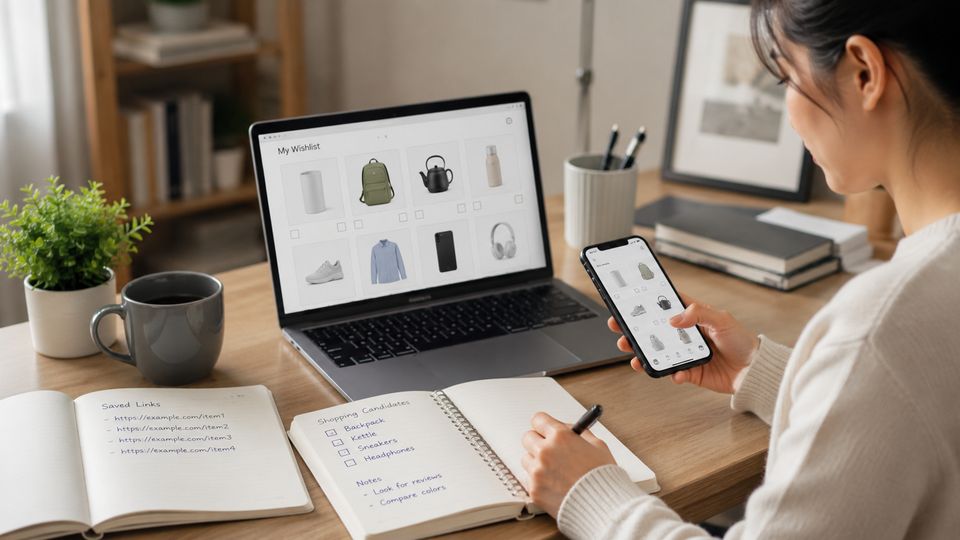
重要な商品を「あとで買う」だけで管理していると、見つからなくなったときに商品名すら分からなくなることがあります。
複数の方法で情報を残しておくと安心です。
重要な商品は「ほしい物リスト」に移す
数週間から数か月にわたって比較したい商品は、「ほしい物リスト」へ保存する方法が向いています。
目的別にリストを作ると、商品数が増えても整理しやすくなります。
たとえば、「家電」「日用品」「セール待ち」などに分けておけば、必要な商品を探しやすくなります。
商品名やURLをメモに残す
絶対に見失いたくない商品は、次の情報をメモしておきましょう。
- 商品名
- 商品ページのURL
- メーカー名
- 型番
- 色やサイズ
- 確認時の価格
- 購入予定時期
URLだけでは、商品ページが削除されたときに内容が分からなくなる可能性があります。
商品名や型番も一緒に残すことが重要です。
スクリーンショットを保存する
商品ページのスクリーンショットを残す方法もあります。
次の情報が写るように保存すると、後から探しやすくなります。
- 商品画像
- 商品名
- 価格
- 型番
- メーカー名
- 出品者名
ただし、スクリーンショットの価格や在庫は保存時点の情報です。購入時には、必ず最新の情報を確認してください。
定期的にリストを整理する
商品を増やし続けると、本当に必要な商品が埋もれてしまいます。
月に一度など、定期的に次の作業を行いましょう。
- 購入済みの商品を削除する
- 不要になった商品を削除する
- 長期保存する商品をほしい物リストへ移す
- 販売終了商品を整理する
- 重要商品の型番やURLをメモする
整理を習慣にすると、リストが見つからないときの影響も小さくできます。
重要商品を「あとで買う」だけで管理しない
最も大切なのは、重要な商品を一つの場所だけに保存しないことです。
特に次の商品は、別の方法でも記録しておきましょう。
- 高額商品
- 限定商品
- 型番が重要な部品
- 仕事で必要な商品
- プレゼント候補
- セールで購入予定の商品
「ほしい物リスト」「メモ」「スクリーンショット」のうち、少なくとも一つを併用すると安心です。
Amazonの「あとで買う」に関するよくある質問
保存期限や件数上限など、公式に明確な条件が確認できない項目もあります。
「あとで買う」に保存期限はある?
Amazonの公式ヘルプ上では、「あとで買う」の商品が必ず何日後に削除されるという明確な保存期限を確認できません。
ただし、商品ページの削除、販売終了、出品状況の変更などにより、以前と同じ状態で表示されなくなる可能性はあります。
長期間残したい商品は、ほしい物リストやメモにも保存しておきましょう。
「あとで買う」に保存できる件数に上限はある?
一般利用者向けの公式ヘルプでは、保存できる正確な上限件数を確認できません。
インターネット上には大量保存後に商品が見つからなくなったという体験談もありますが、一定数を超えれば必ず削除されるとは断定できません。
大量に保存するより、ほしい物リストを目的別に分けた方が管理しやすくなります。
勝手に消えることはある?
一時的な表示不具合、アカウント違い、商品ページの削除などにより、勝手に消えたように見えることはあります。
まずはカートの下部、ログインアカウント、別端末での表示を確認してください。
一括で「ほしい物リスト」に移せる?
利用している画面や時期によって、表示される操作は異なる可能性があります。
一括移動の項目が表示されない場合は、商品ごとにほしい物リストへ追加する方法が確実です。
大量の商品を移す場合は、優先度の高いものから整理しましょう。
値下げしたら通知される?
「あとで買う」へ入れたすべての商品について、必ず値下げ通知が届くとは限りません。
通知設定や商品の状態によって表示方法が異なる可能性があるため、購入予定の商品は定期的に価格を確認してください。
通知だけに頼らず、自分で予算や購入時期を決めておくと判断しやすくなります。
販売終了した商品は復元できる?
商品ページ自体が削除されている場合、元の「あとで買う」の状態へ戻すのは難しい可能性があります。
ただし、同じ商品が別の出品者から販売されていたり、後継モデルが発売されていたりする場合があります。
商品名、型番、メーカー名で再検索してみましょう。
まとめ
Amazonの「あとで買う」が消えたように見えたら、最初にショッピングカートの下部を確認してください。
見つからない場合は、次の順番で対処しましょう。
- 正しいAmazonアカウントか確認する
- ページを再読み込みする
- ログアウトして再ログインする
- 別の端末やブラウザで確認する
- Amazonの表示履歴を確認する
- ブラウザ履歴や注文履歴から探す
- 商品名や型番で再検索する
- 必要に応じてカスタマーサービスへ相談する
表示の問題やアカウント違いであれば、商品が見つかる可能性があります。
一方で、商品ページの削除、販売終了、誤って削除した場合などは、元のリストへ完全に戻せないこともあります。
今後見失わないためには、重要な商品を「あとで買う」だけで管理せず、「ほしい物リスト」、メモ、スクリーンショットも併用しましょう。