
Apple Watchで音楽を聴きたいと思っても、「どうやって使うの?」「iPhoneなしでもできるの?」と迷う方は多いのではないでしょうか。
実際、Apple Watchの音楽機能は便利ですが、使い方を知らないと本来の性能を活かしきれません。
結論から言うと、Apple Watchで音楽を聴く方法は「iPhone連携・本体保存・ストリーミング」の3つがあり、それぞれ正しく設定すれば簡単に使えます。
しかし、イヤホンの接続や通信環境など、いくつかのポイントを押さえておかないと「音が出ない」「使えない」といったトラブルにつながることもあります。
そこでこの記事では、初心者でも迷わず使えるように、設定方法から注意点までをわかりやすく解説していきます。
読み進めることで、自分に合った音楽の聴き方がきっと見つかります。
この記事でわかること
- Apple Watchで音楽を聴く3つの方法
- それぞれの設定手順と使い方
- iPhoneなしで使うための条件
- よくあるトラブルと対処法
Apple Watchで音楽を聴く方法は3つある【結論】
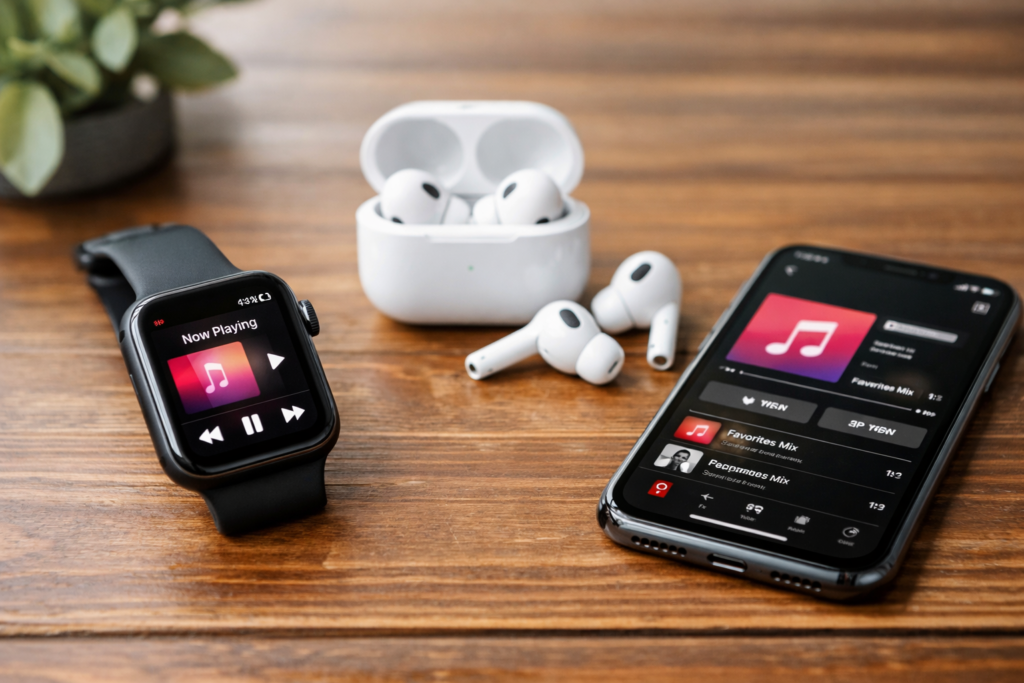
Apple Watchで音楽を聴く方法は、大きく分けて3つあります。
それぞれ仕組みや使い方が異なるため、最初に全体像を理解しておくことが重要です。
結論として、「iPhoneと連携」「本体に保存」「ストリーミング」の3パターンを把握すれば、自分に合った使い方がすぐに見つかります。
ここでは、それぞれの違いと選び方をわかりやすく解説していきます。
3つの方法の違いをわかりやすく比較
まずは、Apple Watchで音楽を聴く3つの方法を比較してみましょう。
| 方法 | 特徴 | iPhone必要 | 通信 |
|---|---|---|---|
| iPhone連携 | iPhoneの音楽を操作して再生 | 必要 | 不要 |
| 本体保存 | Apple Watchに音楽を保存して再生 | 不要 | 不要 |
| ストリーミング | ネット経由で音楽を再生 | 不要(条件あり) | 必要 |
このように、それぞれにメリットと制限があります。
使うシーンによって最適な方法が変わるため、違いを理解して選ぶことが大切です。
iPhoneあり・なしでできることの違い
Apple Watchは単体でも使えますが、iPhoneがあるかどうかでできることが大きく変わります。
iPhoneが近くにある場合は、操作リモコンとして簡単に音楽再生が可能です。
一方で、iPhoneなしで使う場合は以下の条件が必要になります。
- 音楽を事前にApple Watchへ保存しておく
- またはWi-Fi・セルラー通信環境がある
- Bluetoothイヤホンを接続する
特に注意したいのは、Apple Watch単体でも使えるが「準備が必要」という点です。
自分に合った方法の選び方
どの方法を選ぶべきかは、利用シーンで決まります。
- 通勤や普段使い → iPhone連携
- ランニングやジム → 本体保存(オフライン)
- 最新曲を楽しみたい → ストリーミング
このように使い分けることで、Apple Watchの便利さを最大限に活かせます。
迷った場合は、まずはiPhone連携から始めて、必要に応じて他の方法に切り替えるのがおすすめです。
Apple Watchで音楽を聴くための事前準備
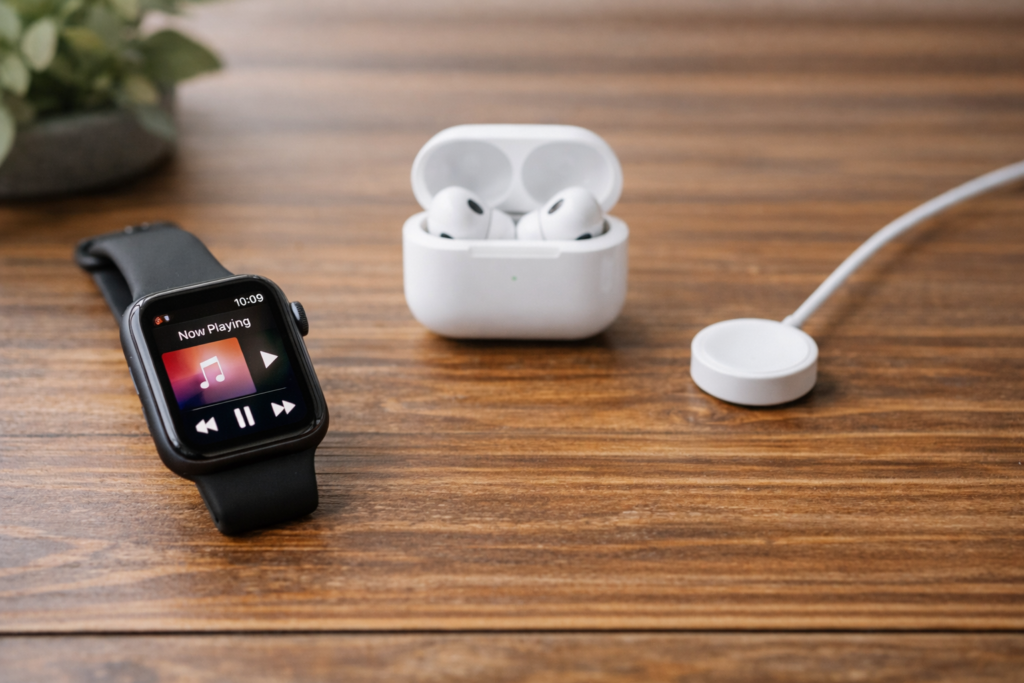
Apple Watchで音楽を快適に楽しむためには、事前準備がとても重要です。
準備が不十分だと「音が出ない」「再生できない」といったトラブルにつながります。
結論として、「イヤホン・容量・通信環境」の3つを事前に確認しておけば失敗しません。
ここでは、初心者がつまずきやすいポイントを中心に解説していきます。
Bluetoothイヤホンが必要な理由
Apple Watchで音楽を聴くには、Bluetoothイヤホンが必須です。
なぜなら、Apple Watch本体にはスピーカーはあるものの、音楽再生用としては使用できない仕様になっているためです。
そのため、音楽を聴く際は必ずワイヤレスイヤホンを接続する必要があります。
接続の流れはシンプルです。
- Apple Watchの設定を開く
- Bluetoothを選択
- イヤホンをペアリング
一度接続すれば自動で再接続されるため、毎回設定する必要はありません。
AirPodsなどApple製イヤホンは特に接続がスムーズなのでおすすめです。
Apple Watchのストレージ容量と注意点
Apple Watchには音楽を保存するためのストレージがありますが、容量には限りがあります。
そのため、大量の楽曲を保存することはできません。
| モデル | 容量目安 | 音楽保存の目安 |
|---|---|---|
| 一般的なモデル | 32GB前後 | 数百曲程度 |
ただし、アプリやデータも容量を使用するため、実際に使える容量はさらに少なくなります。
そのため、プレイリスト単位で管理するのがポイントです。
- お気に入りだけ保存する
- 定期的に入れ替える
- 不要なデータは削除する
このように管理すれば、容量不足で困ることは少なくなります。
Wi-Fiモデルとセルラーモデルの違い
Apple Watchには「Wi-Fiモデル」と「セルラーモデル」の2種類があります。
この違いによって、音楽の聴き方が大きく変わります。
| モデル | 特徴 | 単体通信 |
|---|---|---|
| Wi-Fiモデル | iPhoneやWi-Fiに依存 | 不可 |
| セルラーモデル | 単体で通信可能 | 可能 |
Wi-Fiモデルの場合は、iPhoneが近くにあるかWi-Fi環境が必要です。
一方でセルラーモデルであれば、iPhoneがなくても単体でストリーミング再生が可能になります。
ただし、セルラーモデルは通信契約が必要になるため、コスト面も考慮する必要があります。
自分の使い方に合わせて選ぶことが重要です。
iPhoneと連携して音楽を聴く手順
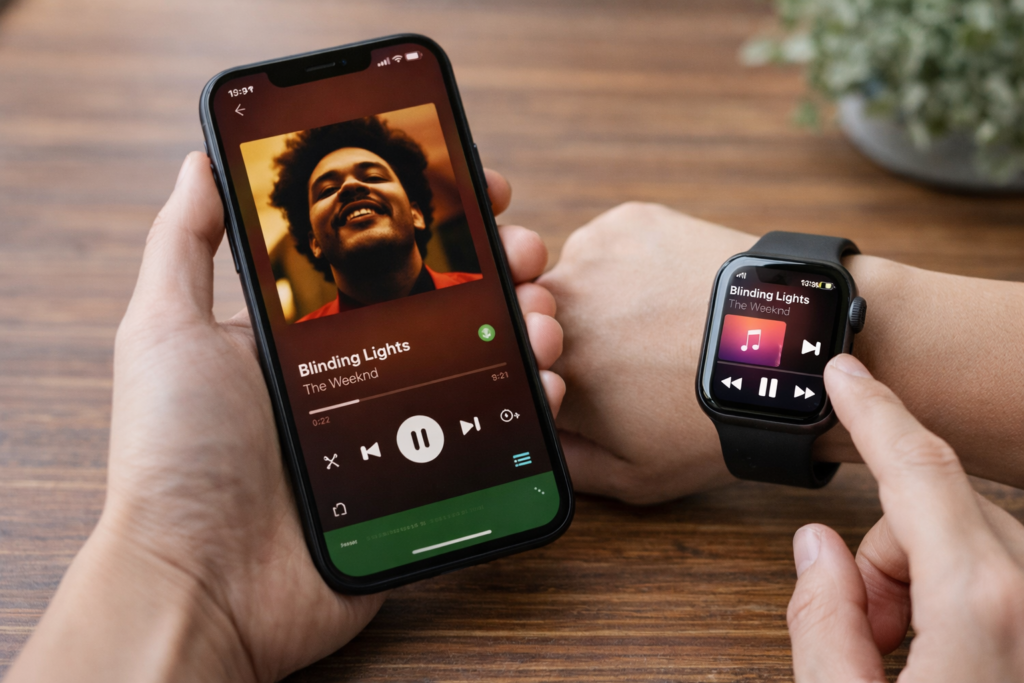
最も手軽にApple Watchで音楽を聴く方法が、iPhoneとの連携です。
特別な設定をしなくても使えるため、初心者の方はまずこの方法から始めるのがおすすめです。
結論として、iPhoneで音楽を再生し、Apple Watchで操作するだけで簡単に利用できます。
ここでは基本操作からトラブル対処まで順番に解説します。
iPhoneで音楽を再生する基本操作
まずはiPhone側で音楽を再生します。
Apple Watchはあくまでリモコンとして機能するため、再生の起点はiPhoneです。
- ミュージックアプリやSpotifyを開く
- 好きな曲やプレイリストを選択
- 再生ボタンを押す
これだけで、すぐに音楽が再生されます。
この状態でApple Watchを操作すれば、手元でコントロールできるようになります。
特別な同期や設定は不要なので、最も簡単な方法です。
Apple Watchでリモート操作する方法
音楽再生中にApple Watchを操作すると、自動的に「再生中」画面が表示されます。
ここから以下の操作が可能です。
- 再生・停止
- 曲送り・曲戻し
- 音量調整(デジタルクラウン)
特に便利なのが、ポケットからiPhoneを出さずに操作できる点です。
通勤中や作業中でもスムーズに音楽をコントロールできます。
また、対応アプリであればSpotifyやYouTube Musicなども同様に操作可能です。
うまく再生できないときの対処法
まれに音楽が再生されない、操作できないといったトラブルが発生することがあります。
その場合は、以下のポイントを確認してください。
- iPhoneとApple WatchがBluetooth接続されているか
- iPhone側で音楽が再生されているか
- イヤホンが正しく接続されているか
特に多いのが、Bluetooth接続の不具合です。
一度接続をオフにして再接続することで改善するケースが多くあります。
それでも解決しない場合は、Apple WatchとiPhoneの再起動も試してみましょう。
基本的にはこの方法でほとんどの問題は解消されます。
Apple Watchに音楽を保存して聴く手順【オフライン対応】
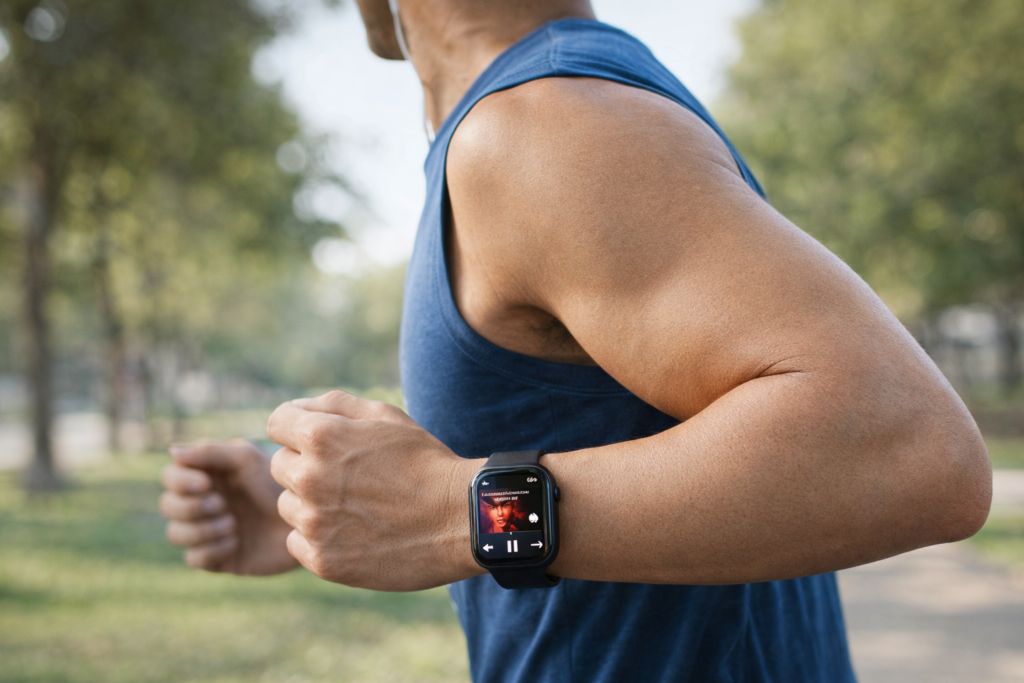
Apple Watchは本体に音楽を保存することで、iPhoneなしでも音楽を楽しめます。
ランニングやジムなど、スマホを持ち歩きたくない場面で非常に便利です。
結論として、事前に音楽を同期しておけばオフライン再生が可能になります。
ここでは設定方法から注意点まで詳しく解説します。
音楽をApple Watchに同期する方法
まずはiPhoneを使って、Apple Watchに音楽を同期します。
この作業を行うことで、Watch単体でも再生できるようになります。
- iPhoneの「Watch」アプリを開く
- 「ミュージック」を選択
- 「ミュージックを追加」をタップ
- プレイリストやアルバムを選択
設定後は自動的に同期が開始されます。
ただし、充電中かつWi-Fi接続中でないと同期されない点に注意してください。
同期が完了すれば、Apple Watch単体で音楽を再生できるようになります。
オフライン再生のメリットと注意点
オフライン再生の最大のメリットは、通信環境に依存しないことです。
- 通信量を気にせず使える
- 電波がない場所でも再生可能
- iPhoneを持ち歩かなくてOK
特に運動中は、身軽に音楽を楽しめるのが大きな魅力です。
一方で注意点もあります。
- 保存できる曲数に限りがある
- 同期に時間がかかる
- 定期的な入れ替えが必要
そのため、用途に応じてプレイリストを整理しておくことが重要です。
同期できないときの原因と対策
音楽がうまく同期できない場合、いくつかの原因が考えられます。
- Apple Watchが充電されていない
- Wi-Fiに接続されていない
- ストレージ容量が不足している
特に多いのが、同期条件を満たしていないケースです。
対策としては以下を確認してください。
- 充電しながら同期する
- 安定したWi-Fiに接続する
- 不要なデータを削除する
これらを見直すことで、多くの場合は問題が解決します。
それでも改善しない場合は、再同期や再起動も有効です。
ストリーミングで音楽を聴く方法【条件あり】
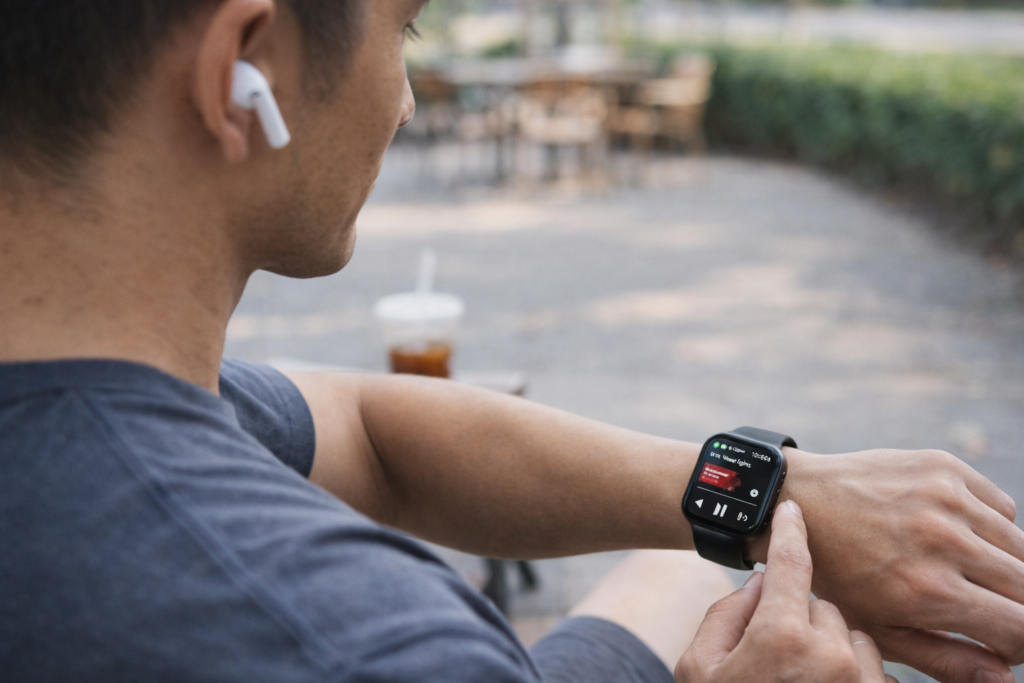
Apple Watchでは、ストリーミングサービスを使って音楽を聴くことも可能です。
Apple MusicやSpotifyなどを利用すれば、最新の楽曲をいつでも楽しめます。
ただし、利用には条件があるため注意が必要です。
結論として、通信環境と対応サービスを満たせば、Apple Watch単体でもストリーミング再生ができます。
ここでは具体的な使い方と注意点を解説します。
Apple Musicを使う場合の設定方法
Apple MusicはApple Watchとの相性が良く、スムーズに利用できます。
設定もシンプルで、以下の手順で利用可能です。
- Apple Watchに「ミュージック」アプリがあることを確認
- Apple Musicに加入する
- Wi-Fiまたはセルラー通信を有効にする
これだけで、楽曲検索やストリーミング再生が可能になります。
Apple製品同士の連携が強いため、初心者でも扱いやすいのが特徴です。
Spotifyを使う場合の使い方
SpotifyもApple Watchに対応しており、同様にストリーミング再生が可能です。
使い方は以下の通りです。
- Apple WatchにSpotifyアプリをインストール
- アカウントにログイン
- 音楽を選択して再生
ただし、ストリーミング再生はプレミアムプランが必要な点に注意してください。
無料プランでは機能が制限される場合があります。
また、Spotifyもオフライン保存に対応しているため、用途に応じて使い分けるのがおすすめです。
通信環境・バッテリーの注意点
ストリーミング再生は便利ですが、通信とバッテリーの消費が大きい点に注意が必要です。
- モバイル通信ではデータ容量を消費する
- 長時間使用でバッテリーが減りやすい
- 通信環境が悪いと再生が途切れる
特にセルラーモデルを利用する場合は、通信量と料金に注意が必要です。
対策としては以下が有効です。
- Wi-Fi環境で利用する
- 必要に応じてオフライン保存を活用する
- バッテリー残量を事前に確認する
このように、ストリーミングは便利ですが、状況に応じて使い分けることが重要です。
Apple Watchで音楽を聴くメリット・デメリット
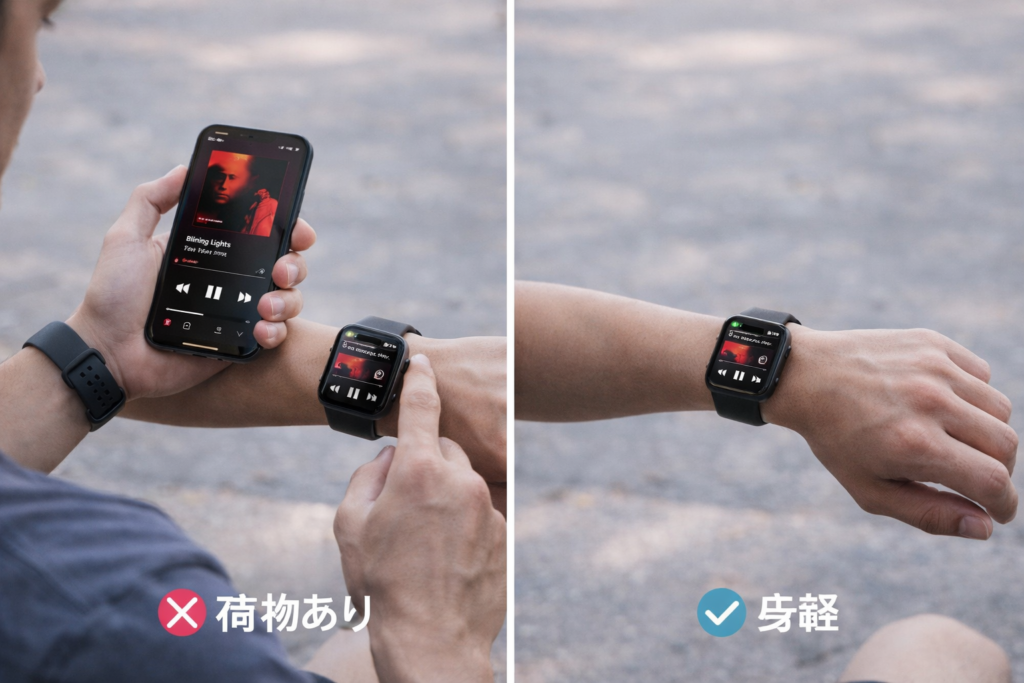
Apple Watchで音楽を聴くことには、多くのメリットがありますが、一方で注意すべきデメリットも存在します。
実際に使い始めてから後悔しないためにも、事前に両方を理解しておくことが大切です。
結論として、「利便性は高いが、使い方によっては不便に感じる場面もある」のが特徴です。
ここでは、メリット・デメリットと向いている人の特徴を解説します。
メリット:iPhoneなしで身軽に使える
最大のメリットは、iPhoneを持たずに音楽を楽しめることです。
特に以下のようなシーンで便利さを実感できます。
- ランニングやウォーキング
- ジムやトレーニング
- ちょっとした外出
ポケットやバッグが不要になるため、身軽さが大きく向上します。
また、Apple Watch単体で操作できるため、スマートに音楽を楽しめます。
「できるだけ荷物を減らしたい人」には非常に相性が良い機能です。
デメリット:バッテリー消費や制限がある
一方で、注意すべきデメリットもあります。
- バッテリーの消費が早くなる
- 保存できる音楽に限りがある
- 通信環境に左右される(ストリーミング)
特にストリーミング再生では、バッテリー消費が大きくなる点に注意が必要です。
長時間利用する場合は、事前に充電しておくことが重要です。
また、すべての機能をフル活用するには、環境や設定が必要になる点も理解しておきましょう。
向いている人・向いていない人
Apple Watchでの音楽再生は、向いている人とそうでない人が分かれます。
| 向いている人 | 向いていない人 |
|---|---|
| 運動中に音楽を聴きたい人 iPhoneを持ち歩きたくない人 シンプルな操作を求める人 | 長時間連続で音楽を聴く人 大量の楽曲を管理したい人 設定や管理が面倒な人 |
このように、自分の使い方に合っているかを事前に確認することが重要です。
用途に合えば非常に便利な機能なので、シーンに合わせて活用していきましょう。
Apple Watchで音楽を聴く際によくある疑問
Apple Watchで音楽を聴こうとすると、細かい疑問が出てくる方も多いです。
事前に疑問を解消しておくことで、スムーズに使いこなせるようになります。
ここでは、特によくある質問をまとめて解説します。
イヤホンなしでも音は出る?
結論から言うと、イヤホンなしで音楽を聴くことはできません。
Apple Watchにはスピーカーが搭載されていますが、音楽再生用途には対応していない仕様です。
そのため、音楽を聴くには必ずBluetoothイヤホンが必要になります。
例外として、通知音や通話音はスピーカーから出ますが、音楽とは別扱いです。
音楽=イヤホン必須と覚えておきましょう。
無料で使える?
使い方によっては無料で利用することも可能です。
- iPhone内の音楽を再生 → 無料
- 事前に保存した音楽 → 無料
- ストリーミング → 有料サービスが必要な場合あり
例えば、Apple MusicやSpotifyの有料プランを使うと、より便利に利用できます。
ただし、ストリーミングは基本的にサブスク前提と考えておくとわかりやすいです。
どのモデルでも使える?
基本的に、ほとんどのApple Watchで音楽再生は可能です。
ただし、機能の範囲には違いがあります。
| モデル | 音楽再生 | ストリーミング |
|---|---|---|
| Wi-Fiモデル | 可能 | 条件付き |
| セルラーモデル | 可能 | 単体で可能 |
Wi-Fiモデルでも音楽は聴けますが、単体での自由度はセルラーモデルの方が高いです。
そのため、iPhoneなしで使いたい場合はセルラーモデルがおすすめです。
まとめ

Apple Watchで音楽を聴く方法は、一見複雑に感じるかもしれませんが、ポイントを押さえれば誰でも簡単に使いこなせます。
特に「iPhone連携・本体保存・ストリーミング」の3つを理解することで、自分に合った最適な使い方が見えてきます。
この記事のポイントをまとめます。
- Apple Watchで音楽を聴く方法は3つある
- iPhone連携が最も簡単で初心者向け
- 本体保存でオフライン再生が可能
- ストリーミングは通信環境が必要
- Bluetoothイヤホンは必須
- ストレージ容量には限りがある
- セルラーモデルは単体利用に強い
- 用途に応じて使い分けが重要
- バッテリー消費には注意が必要
- 事前準備でトラブルは防げる
Apple Watchは、使い方次第で日常をより快適にしてくれる便利なデバイスです。
特に運動中や外出時に「スマホなしで音楽を楽しめる」という体験は大きな魅力です。
最初はシンプルな使い方から始めて、慣れてきたらオフライン再生やストリーミングにも挑戦してみてください。
自分に合ったスタイルを見つけることで、Apple Watchの価値を最大限に引き出せるでしょう。