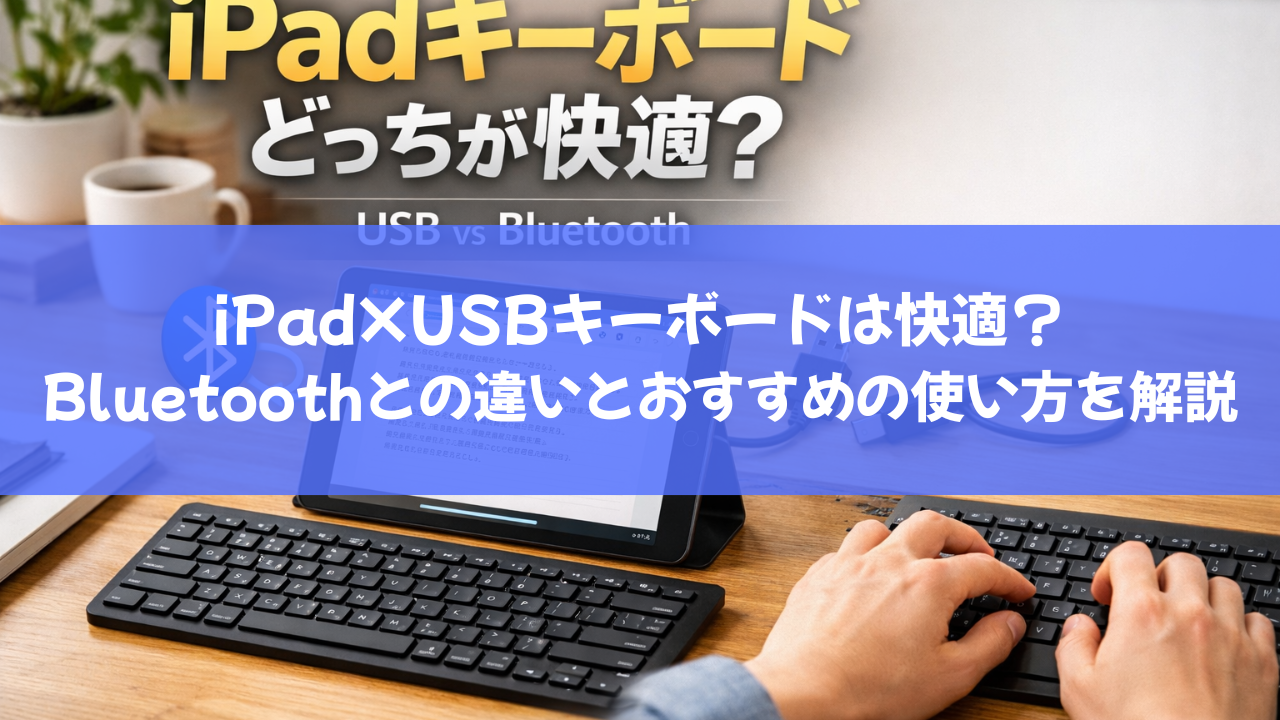
iPadで作業をしていると、「文字入力がしづらい」「もっと快適にタイピングしたい」と感じることはありませんか。
そんなときに気になるのが、USBキーボードの活用です。
しかし実際には「iPadでUSBキーボードは使えるのか」「Bluetoothとどちらが良いのか」と悩む方も多いはずです。
結論として、iPadはUSBキーボードに対応しており、正しく接続すれば快適な作業環境を作ることができます。
ただし、接続方法や機種の違いを理解していないと、うまく使えないケースもあるため注意が必要です。
この記事では、iPadでUSBキーボードを使う方法やBluetoothとの違い、最適な使い方を初心者にもわかりやすく解説します。
「自分に合うキーボードはどっちか知りたい」「もっと作業効率を上げたい」という方は、ぜひ最後までチェックしてみてください。
この記事でわかること
- iPadでUSBキーボードを使う方法と必要なもの
- USBとBluetoothキーボードの違い
- USBキーボードのメリット・デメリット
- iPadでのおすすめの活用方法
iPadでUSBキーボードは使える?結論と基本知識
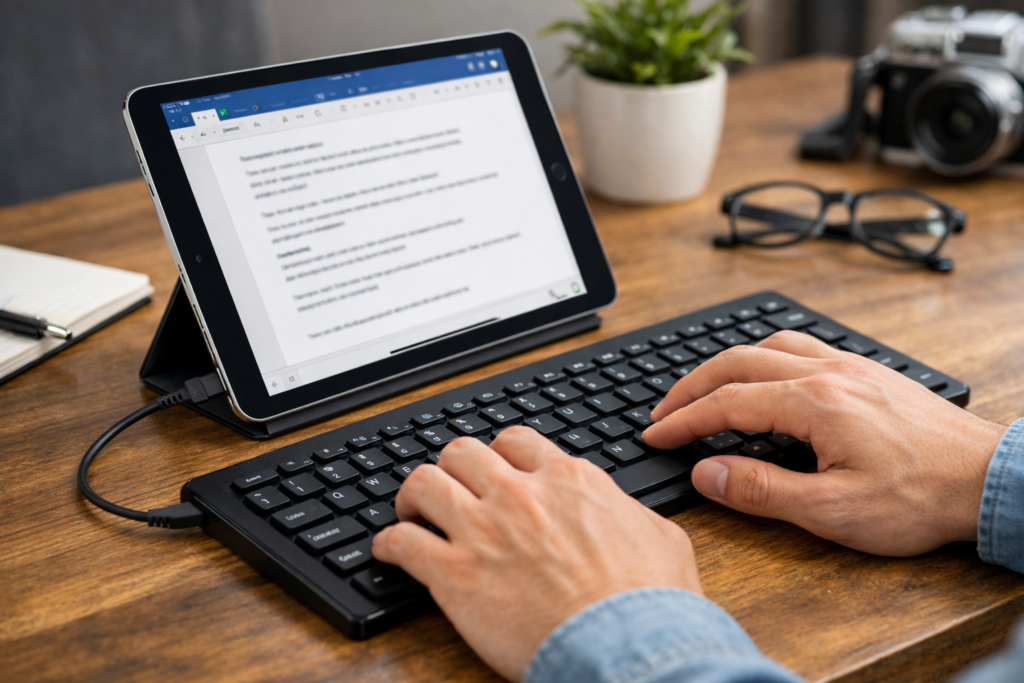
iPadでUSBキーボードを使えるのか気になっている方は多いですが、結論から言うとiPadはUSBキーボードに対応しており問題なく使用可能です。
ただし、接続方法や機種によって必要なアイテムが異なるため、事前にポイントを押さえておくことが重要です。
ここでは、USBキーボードを使うための基本知識をわかりやすく解説します。
iPadはUSBキーボードに対応している
iPadは外部入力デバイスに対応しており、USBキーボードを接続すればすぐにタイピングが可能になります。
特別な設定は基本的に不要で、接続すれば自動的に認識されるのが特徴です。
そのため、パソコンのような感覚で文章作成や作業ができるようになります。
特に以下のような用途では効果を実感しやすいです。
- 長文の文章作成
- ブログや記事執筆
- メールやチャット対応
画面タッチよりも圧倒的に入力効率が上がるため、作業重視の方には非常におすすめです。
USB-CとLightningで接続方法が異なる
iPadには大きく分けて2種類の端子があり、それによって接続方法が変わります。
| 端子の種類 | 主な機種 | 接続方法 |
|---|---|---|
| USB-C | iPad Pro / Air(新しめのモデル) | USBハブや変換なしでも接続しやすい |
| Lightning | 無印iPad・旧モデル | 変換アダプタが必要 |
特にLightningモデルの場合は、専用のアダプタを用意しないと接続できないため注意が必要です。
自分のiPadの端子を事前に確認することが重要です。
接続に必要なもの(ハブ・アダプタ)
USBキーボードをiPadで使うためには、機種に応じて以下のアイテムが必要になります。
- USB-Cハブ(USB-Cモデル)
- Lightning-USB変換アダプタ
- 場合によっては電源供給対応のハブ
特に注意したいのが「給電」です。
一部のUSBキーボードは電力を必要とするため、電源供給ができないと正常に動作しない場合があります。
そのため、安定して使いたい場合は給電対応のアダプタやハブを選ぶのが安心です。
iPadにUSBキーボードを接続する方法
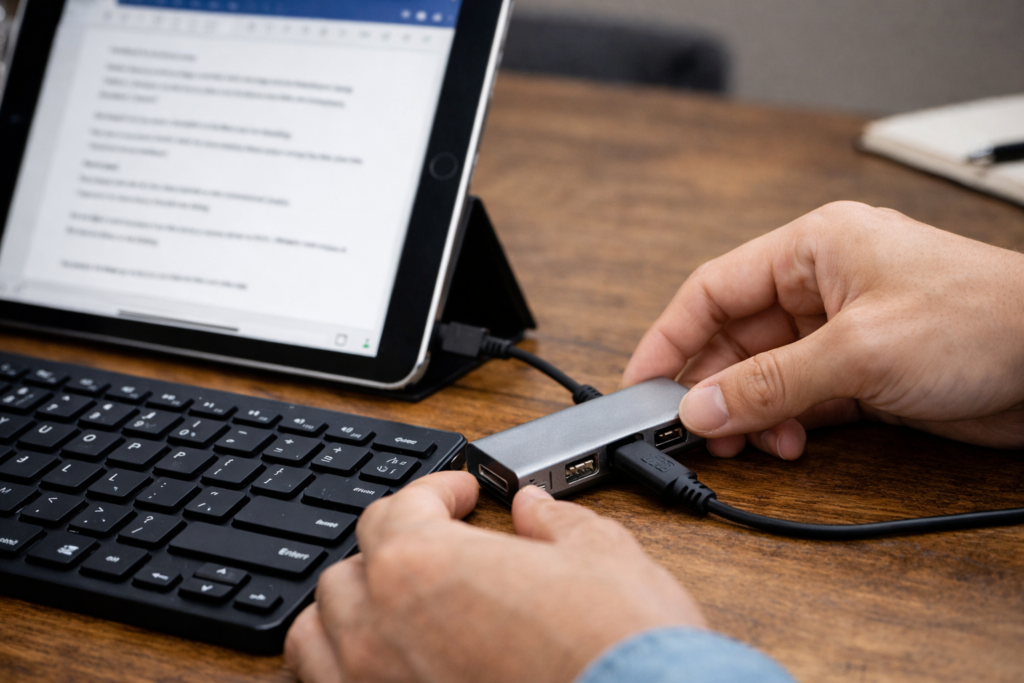
iPadでUSBキーボードを使うには、機種ごとに適した方法で接続する必要があります。
とはいえ手順自体はシンプルで、ポイントを押さえれば初心者でも簡単に設定できます。
ここでは、USB-CモデルとLightningモデルそれぞれの接続方法と、うまく接続できない場合の対処法を解説します。
USB-C搭載iPadの接続手順
USB-Cポートを搭載したiPadであれば、比較的シンプルにUSBキーボードを接続できます。
基本的な手順は以下の通りです。
- USB-CハブをiPadに接続する
- USBキーボードをハブに接続する
- 自動認識されるのを確認する
多くの場合、接続するだけでそのまま使えるため、設定画面を開く必要はありません。
「挿すだけで使える」のがUSB接続の大きなメリットです。
ただし、複数の機器を同時に使う場合は、電力不足に注意しましょう。
Lightning搭載iPadの接続手順
Lightning端子のiPadでは、変換アダプタを使った接続が必要になります。
基本の流れは以下の通りです。
- Lightning-USB変換アダプタを用意する
- アダプタをiPadに接続する
- USBキーボードを接続する
ここで重要なのが、給電対応のアダプタを選ぶことです。
なぜなら、電力が不足するとキーボードが認識されないことがあるためです。
「充電しながら使えるタイプ」を選ぶと安定しやすいです。
接続できないときのチェックポイント(原因と対処法)
USBキーボードがうまく動作しない場合、いくつかの原因が考えられます。
代表的なチェックポイントをまとめると以下の通りです。
| 原因の可能性 | 対処方法 |
|---|---|
| 電力不足 | 給電対応のハブ・アダプタを使用する |
| アダプタの非対応 | iPad対応製品に変更する |
| 接続不良 | 差し直し・別ポートを試す |
| キーボードの相性 | 別のキーボードで検証する |
特に多いのが電力不足による動作不良です。
一見問題なさそうでも、電力が足りないだけで認識しないケースは珍しくありません。
「動かない=故障」と判断する前に、接続環境を見直すことが大切です。
USBキーボードとBluetoothキーボードの違い
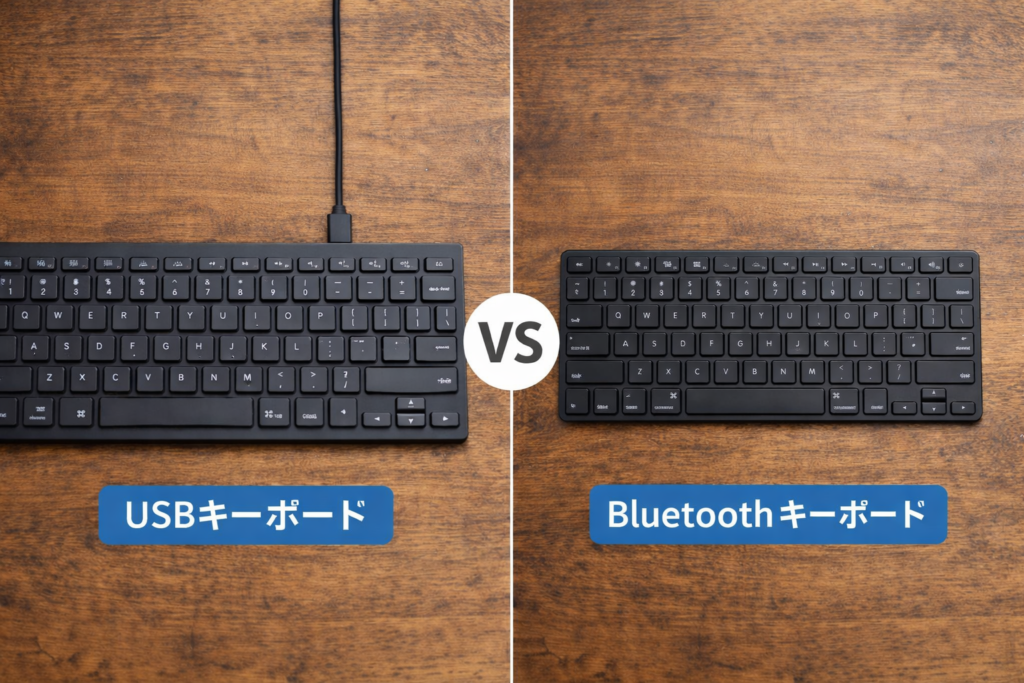
iPadでキーボードを使う際、「USBとBluetoothどちらが良いのか」と迷う方は多いです。
それぞれにメリット・デメリットがあるため、用途に応じて選ぶことが重要になります。
ここでは、違いをわかりやすく比較しながら、自分に合った選び方を解説します。
接続の安定性と遅延の違い
まず大きな違いは接続の安定性です。
USBキーボードは有線接続のため、通信が途切れることがほとんどなく、遅延も非常に少ないのが特徴です。
一方でBluetoothキーボードは無線接続のため、環境によっては遅延や接続切れが発生することがあります。
| 項目 | USBキーボード | Bluetoothキーボード |
|---|---|---|
| 安定性 | 非常に高い | 環境に左右される |
| 遅延 | ほぼなし | わずかに発生する場合あり |
安定した入力環境を重視するならUSBが有利です。
使いやすさと持ち運びやすさ
使い勝手の面ではBluetoothキーボードにメリットがあります。
ケーブルが不要なため、カフェや外出先でもスッキリ使えるのが魅力です。
一方、USBキーボードはハブやケーブルが必要になるため、持ち運びにはやや不向きです。
- USB:据え置き・作業重視向け
- Bluetooth:持ち運び・手軽さ重視向け
利用シーンによって評価が大きく変わるポイントです。
それぞれおすすめな人の特徴
どちらを選ぶべきかは、使い方によって変わります。
それぞれ向いている人の特徴をまとめると以下の通りです。
| タイプ | おすすめな人 |
|---|---|
| USBキーボード | 長時間の作業・安定性を重視する人 |
| Bluetoothキーボード | 持ち運びやすさ・手軽さを重視する人 |
どちらにも強みがあるため、「どこで・どう使うか」を基準に選ぶのが最適です。
自宅中心ならUSB、外出中心ならBluetoothという使い分けもおすすめです。
iPadでUSBキーボードを使うメリット
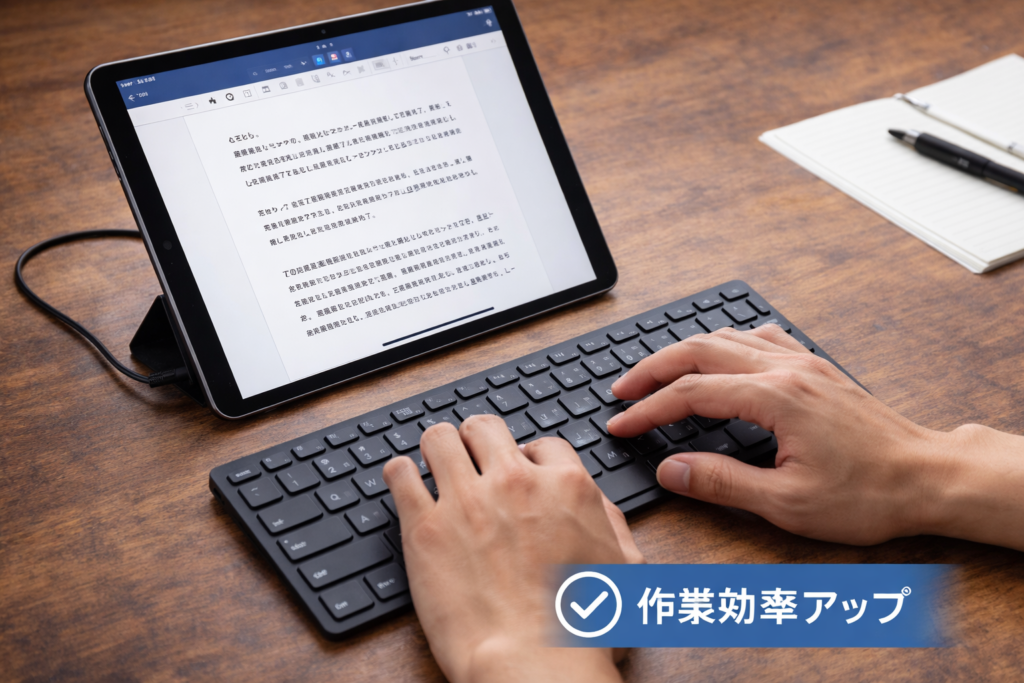
USBキーボードは一見シンプルな入力機器ですが、iPadと組み合わせることで作業効率を大きく向上させることができます。
特に「安定性」や「使い勝手」を重視する方にとっては、非常に相性の良い選択肢です。
ここでは、USBキーボードを使うことで得られる具体的なメリットを解説します。
タイピングの安定性が高い
USBキーボード最大のメリットは、安定したタイピング環境を維持できることです。
有線接続のため通信が途切れることがなく、入力遅延やラグがほとんど発生しません。
そのため、以下のようなシーンで特に効果を発揮します。
- 長時間の文章作成
- 仕事でのタイピング作業
- 集中して作業したい場面
ストレスなく入力できる環境は作業効率に直結します。
充電不要で使える
USBキーボードは、基本的にiPadから電力供給を受けるため、キーボード自体の充電が不要です。
Bluetoothキーボードのようにバッテリー残量を気にする必要がなく、いつでも安定して使える安心感があります。
特に以下のような人には大きなメリットです。
- 充電管理が面倒に感じる人
- 長時間作業をする人
- 安定性を重視する人
ただし、iPad本体のバッテリー消費には多少影響するため、その点は理解しておきましょう。
作業効率が上がる理由
USBキーボードを使うことで、作業効率が上がる理由は明確です。
それは入力スピードと快適さが向上するためです。
タッチ入力と比較すると、物理キーボードは次のような利点があります。
| 項目 | タッチ入力 | USBキーボード |
|---|---|---|
| 入力速度 | 遅め | 速い |
| ミスタイプ | 発生しやすい | 少ない |
| 長時間作業 | 疲れやすい | 疲れにくい |
「入力のストレスが減る=作業の集中力が上がる」という好循環が生まれます。
その結果、ブログ執筆や仕事の効率アップにつながるのです。
USBキーボードを使う際の注意点とデメリット
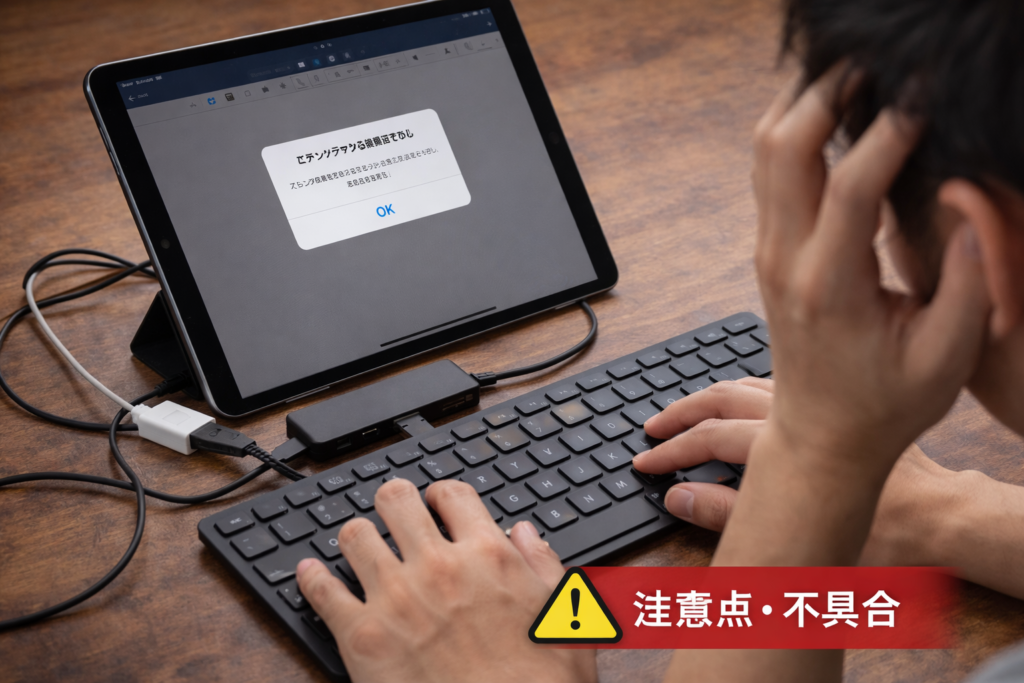
USBキーボードは便利な反面、いくつか注意しておきたいポイントもあります。
事前にデメリットを理解しておくことで、「思っていたのと違った」という失敗を防ぐことができます。
ここでは、実際に使う際に気をつけたいポイントを解説します。
給電不足による動作不良の可能性
USBキーボードでよくあるトラブルのひとつが電力不足による不具合です。
特にLightning端子のiPadでは、電力供給が不十分な場合にキーボードが認識されないことがあります。
この問題を防ぐためには、以下の対策が有効です。
- 給電対応のアダプタを使用する
- 電源付きUSBハブを使う
- 消費電力の少ないキーボードを選ぶ
安定して使いたい場合は「給電対応」が重要なポイントです。
持ち運びには不向きな場合がある
USBキーボードはケーブルやハブが必要になるため、持ち運びの面ではやや不便です。
特に外出先で使う場合は、以下の点が気になることがあります。
- 配線が増えてかさばる
- 設置スペースが必要になる
- 見た目がスッキリしない
そのため、カフェや移動中などではBluetoothキーボードの方が使いやすい場合もあります。
利用シーンに応じて使い分けるのが現実的です。
対応機種の確認が必要
USBキーボードを使う際は、iPadの機種や接続方式に対応しているかの確認が重要です。
特に以下の点は事前にチェックしておきましょう。
| 確認ポイント | 内容 |
|---|---|
| 端子の種類 | USB-CかLightningか |
| アダプタの対応 | iPad対応製品かどうか |
| 給電の有無 | 電源供給が可能か |
これらを確認しておかないと、「接続できない」「動かない」といったトラブルにつながる可能性があります。
購入前・接続前にチェックする習慣をつけておくと安心です。
iPadでのおすすめの使い方と活用シーン
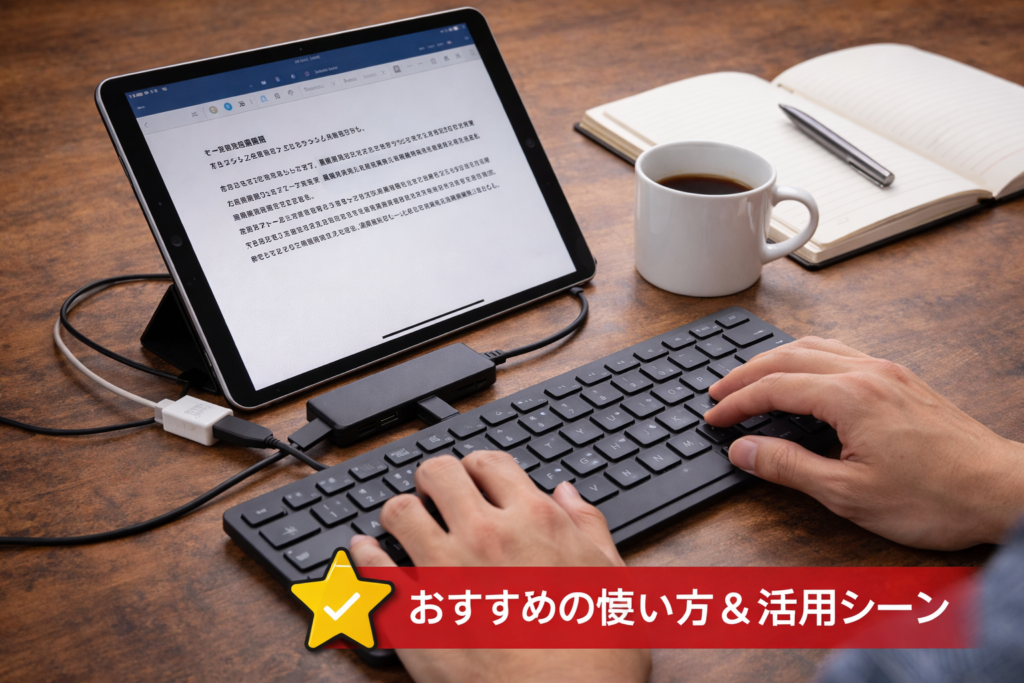
USBキーボードは「どんな場面で使うか」によって価値が大きく変わります。
特に作業系の用途では、iPadの使い勝手を大きく向上させることができます。
ここでは、USBキーボードと相性の良い具体的な活用シーンを紹介します。
ブログや文章作成
USBキーボードは、ブログや記事執筆との相性が非常に良いです。
安定した入力環境により、長時間のタイピングでもストレスが少なく集中しやすいのが特徴です。
例えば以下のような作業に向いています。
- ブログ記事の執筆
- 日記やメモの作成
- SNS投稿の下書き
「iPadを簡易PCとして使いたい人」に最適な環境といえます。
リモートワーク・ビジネス用途
仕事用途でもUSBキーボードは大きな力を発揮します。
特にメール作成や資料入力など、正確さとスピードが求められる作業では効果的です。
主な活用例は以下の通りです。
- メール返信・チャット対応
- ドキュメント作成
- オンライン会議中のメモ取り
接続が安定しているため、仕事中に入力トラブルが起きにくいのも大きなメリットです。
在宅ワーク環境の強化にも役立ちます。
学習・ノート用途
USBキーボードは、学習用途でも活用できます。
ノートアプリと組み合わせることで、効率的に情報整理ができる環境を作ることが可能です。
例えば以下のような使い方があります。
- 講義内容のタイピング記録
- 資格勉強のまとめノート作成
- アイデア整理やアウトプット
「書く」から「入力する」へ変えることで、学習効率が向上するケースもあります。
用途に応じて、手書きと使い分けるのもおすすめです。
まとめ
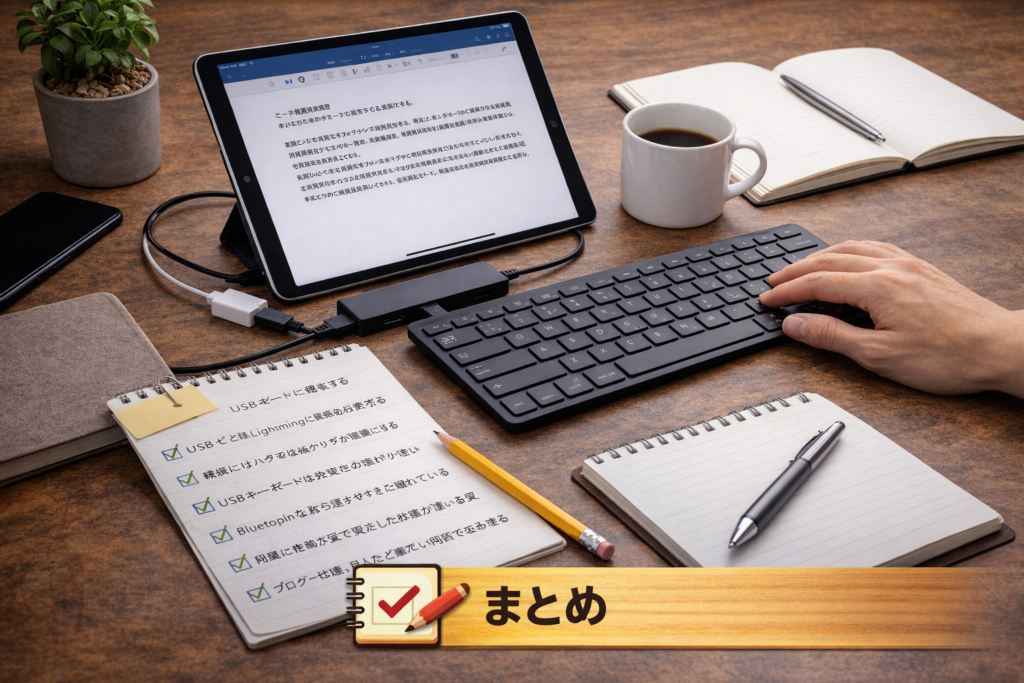
iPadでUSBキーボードは正しく選べば快適に使える便利なツールです。
接続方法や特徴を理解しておくことで、自分に合った使い方が見えてきます。
この記事のポイントをまとめます。
- iPadはUSBキーボードに対応しており簡単に使える
- USB-CとLightningで接続方法が異なる
- 接続にはハブや変換アダプタが必要になる場合がある
- USBキーボードは安定性が高く遅延が少ない
- Bluetoothは持ち運びやすさに優れている
- 用途によってUSBとBluetoothを使い分けるのが最適
- USBは充電不要で安定した作業ができる
- 電力不足による動作不良には注意が必要
- 持ち運びにはやや不向きな側面もある
- ブログ・仕事・学習など幅広い用途で活用できる
USBキーボードは「安定した作業環境を求める人」にとって非常に相性の良い選択肢です。
一方で、持ち運びや手軽さを重視する場合はBluetoothキーボードの方が適しているケースもあります。
重要なのは、自分の使い方に合った選択をすることです。
用途や環境を踏まえて最適なキーボードを選べば、iPadの使い勝手は大きく向上します。
ぜひ本記事を参考に、快適なiPad作業環境を整えてみてください。