LINEでURLを送りたいのに、「どうやって送るの?」「うまくリンクにならない」と悩んだことはありませんか。
実は、LINEでURLを送る方法はとてもシンプルですが、やり方を知らないと意外とつまずきやすいポイントでもあります。
結論としては、コピーして貼り付ける方法や共有機能を使えば、誰でも簡単にURLを送ることができます。
さらに、送れない原因や見やすく送るコツまで理解しておくことで、よりスムーズにやり取りできるようになります。
| よくある悩み | この記事での解決 |
|---|---|
| URLの送り方がわからない | 基本から丁寧に解説 |
| リンクにならない | 原因と対処法を紹介 |
| もっと簡単に送りたい | 共有機能の使い方を解説 |
| 相手にわかりやすく送りたい | 見やすくするコツを紹介 |
この記事では、LINEでURLを送る基本的な方法から、トラブルの解決法、便利な活用術までわかりやすく解説していきます。
初心者の方でもすぐに実践できる内容になっているので、ぜひ最後までチェックしてみてください。
この記事でわかること
- LINEでURLを送る基本的な方法
- コピー&貼り付けと共有機能の使い方
- URLが送れない・リンクにならない原因と対処法
- 見やすく安全にURLを送るコツ
LINEでURLを送る方法は3つある

LINEでURLを送りたいときは、実は複数の方法があります。
結論から言うと、「コピーして貼り付ける」「共有機能を使う」など全部で3つの方法を覚えておけば、どんな場面でも迷わず送れるようになります。
方法を知らないと「どうやって送るの?」と悩んでしまいますが、一度覚えればとても簡単です。
ここではまず、基本となる3つの送り方と、それぞれの特徴について解説します。
コピーしてトークに貼り付ける方法
もっともシンプルでよく使われるのが、URLをコピーしてLINEに貼り付ける方法です。
ブラウザで表示しているページのURLをコピーし、そのままトーク画面に貼り付けて送信するだけなので、誰でもすぐに使える基本のやり方といえます。
特に操作に慣れていない方でも直感的に使えるため、まずはこの方法を覚えておくのがおすすめです。
ブラウザやアプリの共有ボタンから送る方法
もう一つの便利な方法が、共有ボタンを使うやり方です。
SafariやChrome、YouTubeなどのアプリには「共有」ボタンがあり、そこから直接LINEを選ぶことでURLを送れます。
この方法を使えば、コピーや貼り付けの手間を省いて、ワンタップで送信できるのがメリットです。
効率よくURLを送りたい方に向いています。
送る相手や用途に合わせて方法を使い分けるコツ
どの方法を使うかは、状況によって変えるのがおすすめです。
たとえば、簡単に送りたいときはコピー&貼り付け、素早く送りたいときは共有機能といったように使い分けることで、より快適にLINEを使えます。
それぞれの特徴を理解しておくことで、無駄な手間を減らせるのがポイントです。
次の章では、実際にコピーしてURLを送る具体的な手順を詳しく解説していきます。
LINEでURLをコピーして貼り付ける手順
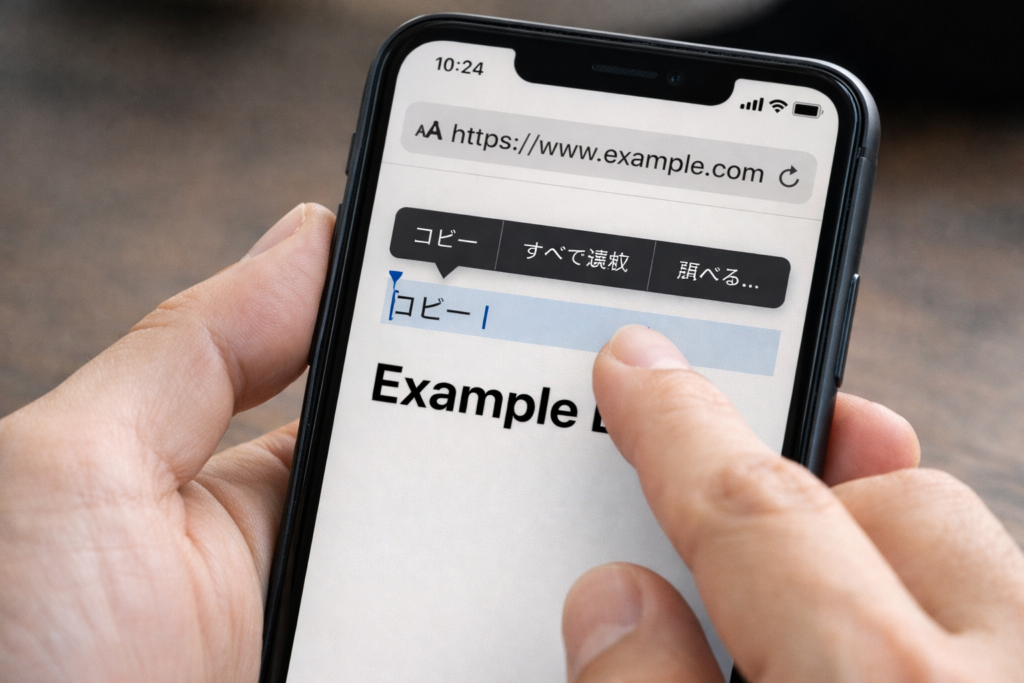
LINEでURLを送る方法の中でも、もっとも基本となるのがコピーして貼り付けるやり方です。
結論としては、URLをコピーしてトーク画面に貼り付けるだけで簡単に送信できます。
ただし、iPhoneとAndroidでは操作が少し異なるため、それぞれの手順を理解しておくとスムーズです。
ここでは端末ごとのやり方と、送信前に確認しておきたいポイントを解説します。
iPhoneでURLをコピーしてLINEに送る流れ
iPhoneの場合は、SafariなどのブラウザからURLをコピーして送るのが基本です。
まず、送りたいページを開き、画面上部のアドレスバーをタップします。
するとURLが表示されるので、「コピー」を選択してください。
その後、LINEを開いて送りたい相手のトーク画面に移動し、入力欄を長押しして「ペースト」をタップします。
最後に送信ボタンを押せば完了です。
シンプルな操作ですが、コピーし忘れや貼り付けミスに注意しましょう。
AndroidでURLをコピーしてLINEに送る流れ
Androidでも基本的な流れは同じですが、操作方法が少し異なります。
Chromeなどのブラウザでページを開き、アドレスバーをタップするとURLが選択されます。
その状態で「コピー」を選びましょう。
次にLINEを開き、トーク画面の入力欄を長押しして「貼り付け」をタップします。
あとは送信すれば、URLを相手に送ることができます。
iPhoneと違い、メニュー表示の位置が異なる場合があるため注意が必要です。
URLを貼り付けたあとに送信前に確認したいポイント
URLを貼り付けたら、そのまま送信する前に一度確認することが大切です。
特にチェックしたいのは、URLが途中で切れていないか、正しいページのリンクになっているかという点です。
また、長いURLの場合は見づらくなることもあるため、必要に応じて一言説明を添えると親切です。
送信前にひと手間かけることで、相手にとって分かりやすいメッセージになります。
次は、より簡単に送れる「共有機能」を使った方法について解説します。
LINEの共有機能を使ってURLを送る方法

URLをより簡単に送りたい場合は、共有機能を使う方法がおすすめです。
結論として、共有ボタンからLINEを選ぶだけで、コピーや貼り付けをせずにURLを送れます。
この方法は手間が少なく、スピーディーに送信できるのが大きなメリットです。
ここでは、具体的な使い方と活用シーンについて解説します。
SafariやChromeからLINEに共有する手順
SafariやChromeでは、画面内にある「共有」ボタンから簡単にURLを送ることができます。
まず、送りたいページを開き、共有アイコン(四角から矢印が出ているマークなど)をタップします。
次に表示されるメニューの中からLINEを選択し、送りたい相手を選びます。
そのまま送信すれば、URLが自動的にトークに送られます。
コピーの手間がないため、操作に慣れていない方にもおすすめの方法です。
YouTubeやニュースアプリなどからURLを送る方法
YouTubeやニュースアプリなど、多くのアプリにも共有機能が備わっています。
動画や記事を開いた状態で「共有」ボタンをタップし、LINEを選択するだけでURLを送信できます。
この方法なら、見ているコンテンツをそのまま相手に共有できるため、とても便利です。
特に動画や記事をすぐにシェアしたいときに役立ちます。
共有機能を使うと便利な場面と注意点
共有機能は、素早くURLを送りたいときに最適です。
例えば、気になる記事や動画をその場ですぐに共有したい場合には非常に便利です。
ただし、アプリによってはLINEが共有先に表示されないこともあります。
その場合は、一度コピーして貼り付ける方法を使うと確実です。
状況に応じて使い分けることで、よりスムーズにURLを送れるようになります。
次は、送ったURLが相手にどのように表示されるのかについて解説します。
LINEで送ったURLが相手にどう見えるのか

LINEでURLを送ったとき、相手にどのように表示されるのか気になる方も多いでしょう。
結論として、基本的にはURLはそのままリンクとして表示され、タップするだけで開けます。
さらに、条件によってはサムネイルやタイトルが表示されることもあり、見やすさが大きく変わります。
ここでは、実際の表示の仕組みについて詳しく解説します。
URLはそのままリンクとして表示されるのか
LINEに貼り付けたURLは、自動的にリンクとして認識されます。
そのため、相手はURL部分をタップするだけで、該当のページを開くことができます。
特別な設定は必要なく、送るだけでリンクとして機能するのがLINEの便利なポイントです。
ただし、URLの形式が正しくない場合はリンクとして認識されないこともあります。
サムネイルやプレビューが表示されるケース
URLを送ると、ページのタイトルや画像が表示される「プレビュー」が出ることがあります。
これは、サイト側の設定によって自動的に表示される仕組みです。
例えばニュース記事や動画サイトなどでは、視覚的にわかりやすいリンクカードが表示されるため、相手にも内容が伝わりやすくなります。
一方で、すべてのURLにプレビューが表示されるわけではない点には注意が必要です。
相手がURLを開くときに知っておきたいこと
相手がURLをタップすると、LINE内のブラウザや外部ブラウザでページが開きます。
どちらで開くかは、LINEの設定や端末の環境によって異なります。
また、ログインが必要なサイトや一部のページでは、正常に表示されないこともあります。
確実に見てもらいたい場合は、事前にページの内容を一言伝えておくと親切です。
次は、URLがうまく送れないときの原因と対処法について解説します。
LINEでURLがうまく送れない原因と対処法
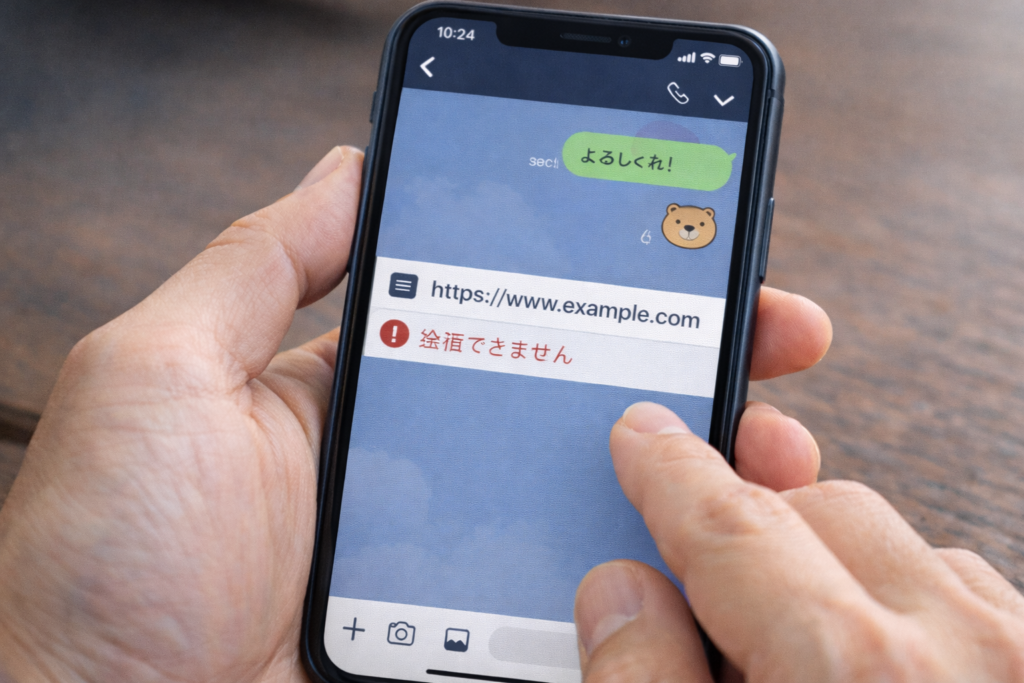
LINEでURLを送ろうとしても、うまくいかないことがあります。
結論として、原因をひとつずつ確認すれば、ほとんどのケースは簡単に解決できます。
送れない・リンクにならないといったトラブルには、いくつかの共通した原因があります。
ここでは、よくある原因とその対処法をわかりやすく解説します。
URLを貼り付けても送信できないときの原因
URLを貼り付けたのに送信できない場合、まず考えられるのは通信環境の問題です。
電波が不安定な場所では、メッセージ自体が正常に送信されないことがあります。
また、アプリの一時的な不具合や動作の重さが原因になることもあります。
このような場合は、通信状況を確認したり、アプリを再起動することで改善することが多いです。
リンクにならない・プレビューが出ないときの対処法
URLを送ったのにリンクとして認識されない場合は、形式に問題がある可能性があります。
例えば、「https://」が抜けていると、正しくリンクとして認識されないことがあります。
また、サイト側がプレビュー表示に対応していない場合は、サムネイルが表示されません。
URLはできるだけそのままコピーし、編集せずに送ることが重要です。
それでも改善しない場合は、一度別のURLで試してみるのも有効です。
LINEや端末の不具合が疑われるときの確認方法
上記の方法でも解決しない場合は、LINEや端末側の問題が考えられます。
アプリのバージョンが古いと、不具合が発生することがあります。
そのため、最新バージョンにアップデートすることを確認しましょう。
また、端末の再起動も効果的です。
基本的な対処を行うだけで、ほとんどの不具合は解消されます。
次は、URLを送るときに気をつけたい注意点について解説します。
LINEでURLを送るときの注意点
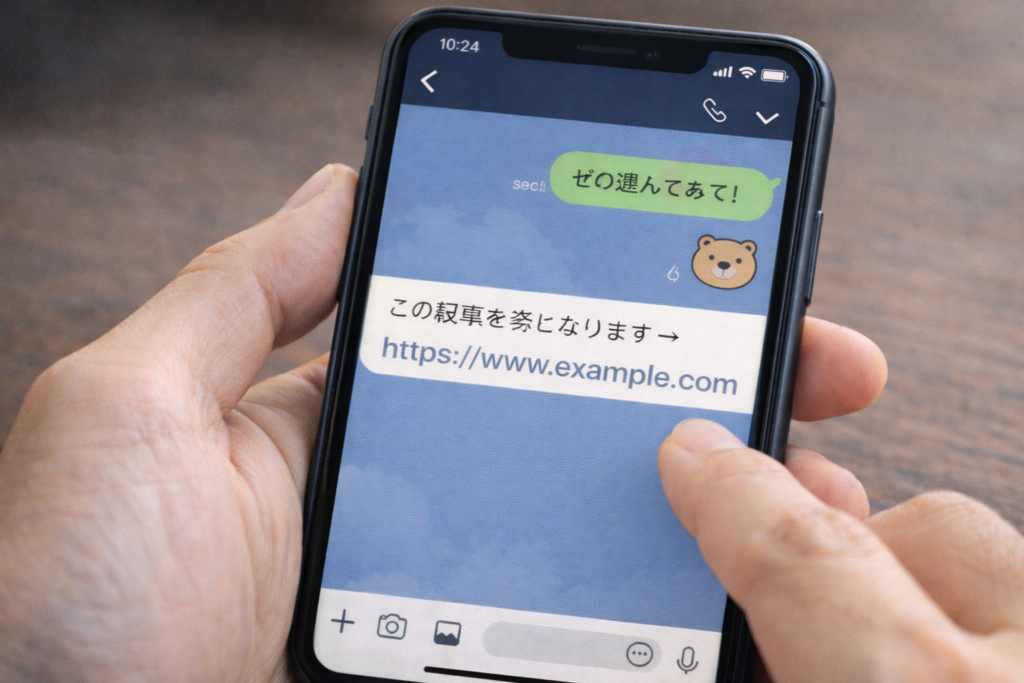
LINEでURLを送る際は、いくつか気をつけておきたいポイントがあります。
結論として、相手にとって見やすく、安全に配慮した送り方を意識することが大切です。
ちょっとした工夫で、トラブルを防ぎつつ、伝わりやすさも大きく向上します。
ここでは、特に重要な注意点を3つ紹介します。
長いURLを送るときに気をつけたいこと
URLが長い場合、そのまま送ると見づらくなることがあります。
特に複数のURLを送る場合は、どれが何のリンクなのか分かりにくくなることもあります。
そのため、URLの前後に簡単な説明を添えると親切です。
「〇〇の記事です」など一言加えるだけで、相手の理解が大きく変わります。
怪しいURLやフィッシング詐欺を防ぐための確認ポイント
URLを送る際には、安全性にも注意が必要です。
見知らぬサイトや不審なURLをそのまま送ると、相手に不安を与えてしまう可能性があります。
また、誤って危険なサイトを共有してしまうリスクもゼロではありません。
送信前にURLの内容やリンク先をしっかり確認することが重要です。
信頼できるサイトかどうかを意識することで、安心してやり取りができます。
仕事や家族・友人とのやり取りで見やすく送るコツ
URLを送るときは、相手にとって見やすい形にすることも大切です。
特に仕事のやり取りでは、URLだけを送るのではなく、簡単な説明を添えることで理解しやすくなります。
また、複数のURLを送る場合は、改行して整理すると読みやすくなります。
少しの工夫で、伝わりやすさと印象が大きく変わるのがポイントです。
次は、URLをさらに便利に送るための活用術について解説します。
LINEでURLをもっと便利に送る活用術
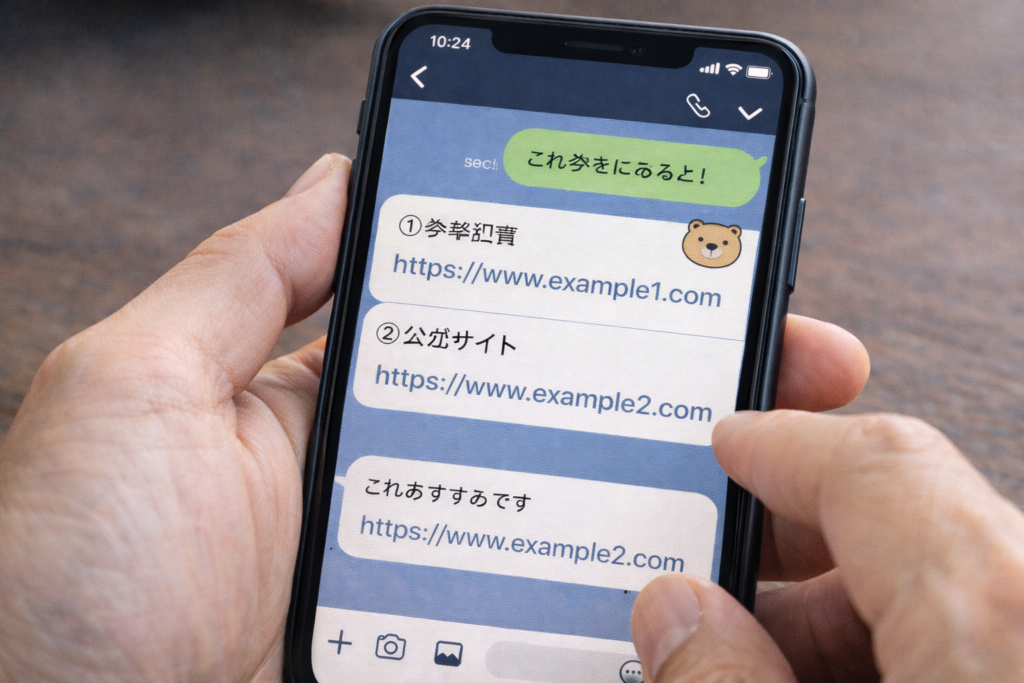
LINEでURLを送る方法に慣れてきたら、さらに便利に使う工夫も取り入れてみましょう。
結論として、ちょっとした使い方の工夫で、URLの共有はもっと分かりやすく・効率的になります。
単に送るだけでなく、相手にとって見やすく整理することがポイントです。
ここでは、すぐに実践できる活用術を紹介します。
複数のURLをわかりやすくまとめて送る方法
複数のURLを一度に送る場合は、そのまま並べるだけでは分かりづらくなります。
そのため、それぞれのURLの前に説明文をつけたり、改行して整理するのがおすすめです。
例えば、「①参考記事」「②公式サイト」といったように分けると、相手が内容を理解しやすくなります。
情報を整理して送ることで、相手の負担を減らせるのが大きなメリットです。
一言メッセージを添えて伝わりやすくするコツ
URLだけを送ると、相手は「何のリンクなのか」が分かりにくい場合があります。
そのため、「これおすすめです」「参考になる記事です」など、一言メッセージを添えると親切です。
内容を簡単に補足するだけで、コミュニケーションがスムーズになります。
特に初めて共有する相手には、意識しておきたいポイントです。
Keepメモや自分宛てトークを活用する方法
URLは他人に送るだけでなく、自分用に保存することもできます。
LINEの「Keepメモ」や自分宛てのトークを使えば、気になるページを簡単にストックできます。
あとから見返したい情報をまとめておくのに便利です。
メモ代わりに活用することで、LINEをより便利に使いこなせます。
次はいよいよ、この記事の内容をまとめていきます。
まとめ
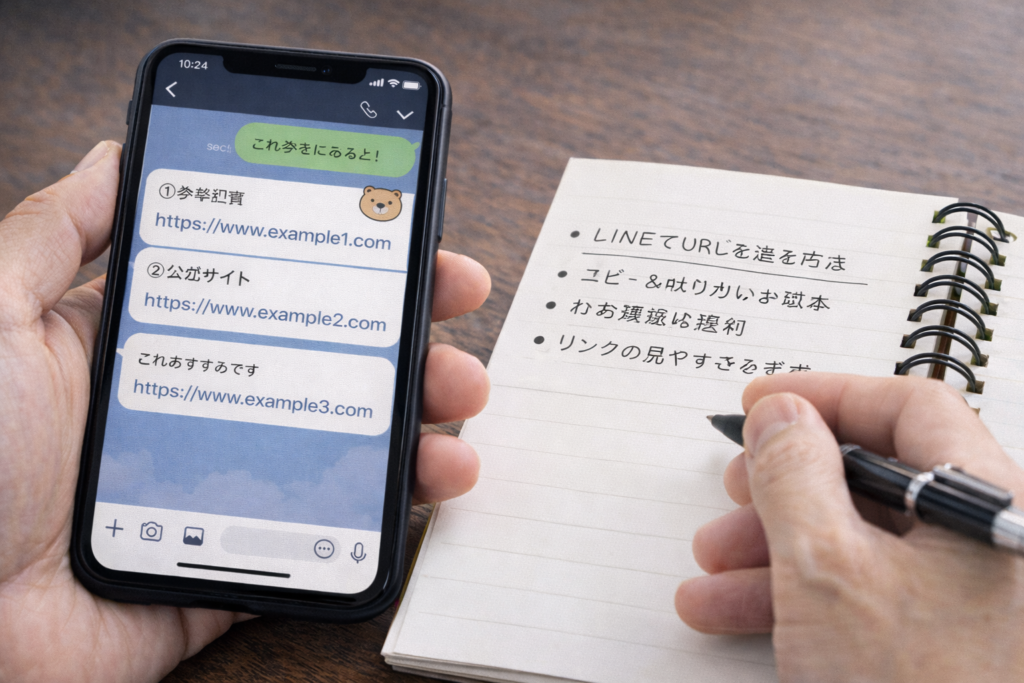
LINEでURLを送る方法は、一見シンプルですが、使い方を理解することでより便利に活用できるようになります。
基本の送り方から応用的な使い方まで押さえておくことで、日常のコミュニケーションがスムーズになります。
特に、コピー&貼り付けと共有機能の使い分けを覚えておくと、状況に応じて最適な方法を選べます。
また、送れないときの原因や注意点を知っておくことで、トラブルにも落ち着いて対応できるようになります。
この記事のポイントをまとめます。
- LINEでURLを送る方法は主に3つある
- コピー&貼り付けがもっとも基本的で簡単な方法
- 共有機能を使えばワンタップで送信できる
- iPhoneとAndroidで操作に多少の違いがある
- URLは自動的にリンクとして表示される
- プレビュー表示はサイトによって異なる
- 送れない場合は通信環境やURL形式を確認する
- アプリや端末の不具合も原因になることがある
- 安全性や見やすさを意識してURLを送ることが大切
- 一言メッセージや整理で伝わりやすさが向上する
URLの送り方をしっかり理解しておけば、LINEでの情報共有はより快適になります。
ぜひ今回紹介した方法を実践して、スムーズで分かりやすいコミュニケーションに役立ててください。
日常でも仕事でも活用できるテクニックなので、覚えておいて損はありません。