「iPhoneで暗いところを動画撮影すると、映像が暗い・ざらつく・手ぶれしてしまう」と感じたことはありませんか。
夜の室内や屋外では光が少ないため、いつもと同じように撮るだけでは、残したかった表情や景色が見えにくくなることがあります。
そんなときは、光を少しでも確保し、iPhoneをできるだけ固定することを意識するのがポイントです。
撮影設定やレンズの選び方、画面上での明るさ・ピントの整え方を知っておくと、暗い場所でも見やすく自然な印象の動画を撮りやすくなります。
この記事では、iPhoneで暗いところを動画撮影する際の基本設定から、夜景・ライブ・花火など被写体別のコツ、撮影後の編集方法までわかりやすく解説します。
この記事でわかること
- 暗い場所で動画を撮るときにおすすめの解像度とフレームレート
- 露出補正とAE/AFロックで明るさ・ピントを安定させる方法
- 広角カメラ、三脚、補助照明を使い分けるコツ
- 夜景・ライブ・花火・星空に合わせた撮影設定と編集のポイント
iPhoneの暗所動画は「光を確保して固定する」ときれいに撮りやすい
iPhoneで暗いところを動画撮影するときは、被写体に届く光を少しでも確保し、iPhoneをできるだけ動かさないことが基本です。
暗い場所ではわずかな手ぶれやレンズの汚れも映像に表れやすいため、撮影前の準備と構え方を見直すだけでも、見やすい動画に整えやすくなります。
特別な道具がすぐに用意できない場面でも、立ち位置や持ち方を工夫すれば、暗い室内や夜の屋外でも落ち着いた映像を目指せます。
撮影前にカメラレンズの汚れを拭き取る
暗いところで撮影する前には、背面カメラのレンズをやわらかい布でそっと拭いておきましょう。
指紋や皮脂、水滴などがレンズに付いていると、街灯や室内灯がにじんだように写ったり、映像全体が白っぽく見えたりすることがあります。
明るい場所では気にならない程度の汚れでも、暗所では光のにじみとして目立ちやすいため、短時間でも確認するのがおすすめです。
- 乾いたやわらかいクロスで、レンズ部分を軽く拭く。
- 雨上がりや湿気の多い場所では、水滴やくもりがないか確認する。
- ケースの縁や保護フィルムがレンズにかかっていないか見る。
衣服の袖やティッシュで強くこすると細かな繊維が残ることもあるため、メガネ拭きのような清潔なクロスを使うと扱いやすいでしょう。
できるだけ明るい位置から被写体を撮る
被写体を撮るときは、真っ暗な方向から狙うよりも、照明や街灯、窓からの光が被写体に当たる位置を探してみてください。
たとえば室内なら、被写体の背後ではなく、顔や手元の前側にやわらかく光が届く位置から撮ると、表情や服の質感が見えやすくなります。
夜の屋外では、看板や街灯を画面に直接入れすぎず、その光が被写体を照らしている場所を選ぶのがポイントです。
| 場面 | 撮りやすい立ち位置の目安 |
|---|---|
| 室内で人物を撮るとき | 照明や窓の光が顔の正面寄りに当たる位置 |
| 飲食店で料理を撮るとき | テーブル上の照明が料理に届く位置 |
| 夜の屋外で人を撮るとき | 街灯の近くなど、被写体の輪郭が見える位置 |
ただし、強い光源を正面から映し続けると、被写体が暗く見える場合があります。
画面を見ながら数歩移動し、被写体が最も見やすい角度を探すとよいでしょう。
デジタルズームを避けてiPhoneを安定させる
暗いところでは、画面を指で広げるデジタルズームを多用しないほうが、映像の粗さを抑えやすくなります。
遠くの被写体を大きく見せたいときほどズームを使いたくなりますが、暗所では細かな模様がつぶれたり、ざらつきが目立ったりしやすくなります。
可能であれば被写体に少し近づき、ズームではなく撮影距離で大きさを調整するほうが自然に仕上がりやすいです。
また、撮影中は両手でiPhoneを持ち、ひじを体に軽く寄せるだけでも手元が安定しやすくなります。
- 両手でiPhoneをしっかり持つ。
- ひじを脇腹に寄せ、腕を浮かせすぎない。
- 壁や机などに体を預けられる場合は、無理のない範囲で支えにする。
- 撮影開始直後と終了直前は、特にゆっくり動く。
歩きながら撮る必要がある場合も、急に向きを変えたり、被写体へ近づいたりせず、ゆっくりした動きを意識すると見返しやすい動画になりやすいでしょう。
標準の広角カメラを基本にする
暗いところで動画を撮る際は、まずiPhoneの標準の広角カメラを基本にすると扱いやすいです。
超広角側では広い範囲を写せる一方で、場面によっては暗い部分の細かさが見えにくく感じることがあります。
そのため、人物や料理、室内の様子などを撮るなら、最初は標準の画角で被写体をしっかり収められる位置を探すと安心です。
広い景色を入れたいときも、まず標準の広角カメラで一度撮影し、必要に応じて立ち位置を変えると、暗さによる見え方の違いを確認しやすくなります。
暗いところでは4Kまたは1080p・24fpsか30fpsがおすすめ
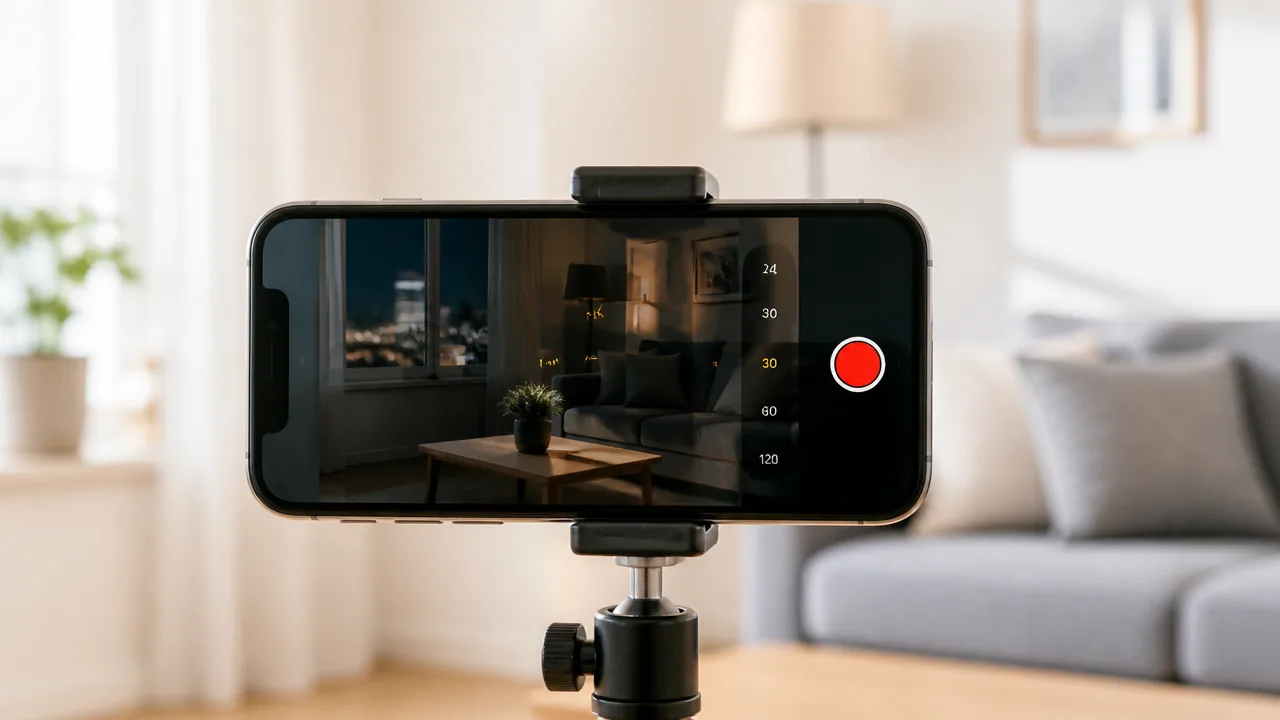
iPhoneで暗いところを動画撮影するときは、4Kまたは1080pで、24fpsか30fpsを選ぶと、明るさと映像のなめらかさのバランスを取りやすくなります。
迷ったときは、保存容量に余裕があれば4K・30fps、長時間撮影や共有のしやすさを重視するなら1080p・30fpsから試すのがおすすめです。
暗い場所では、1秒間に記録するコマ数が多すぎると、1コマごとに取り込める光が少なくなりやすいため、60fpsよりも24fpsや30fpsのほうが明るく落ち着いた印象に仕上がる場合があります。
画質を重視するなら4K、容量を抑えるなら1080pを選ぶ
4Kは細かな看板の文字や衣装の質感、夜景の輪郭などを残しやすく、あとで一部を切り抜いたり大きな画面で見たりしたいときに向いています。
一方で、4Kは1080pより動画ファイルが大きくなりやすく、撮影時間が長いほどiPhoneの空き容量にも影響します。
1080pは容量を抑えながら十分見やすい画質を目指しやすく、家族や友人に送る動画、日常の記録にも扱いやすい設定です。
暗い場所だから4Kが必ず明るくなるわけではありません。
4Kと1080pのどちらでも、周囲の明るさが足りない場面では映像にざらつきが出ることがあるため、画質だけでなく撮影時間や保存先も含めて選ぶことが大切です。
| 設定 | 向いている場面 | 気をつけたい点 |
|---|---|---|
| 4K・24fps | 夜景や雰囲気を大切にしたい場面 | 動きが速い被写体では残像感が出ることがあります。 |
| 4K・30fps | 旅行、イベント、人物などをきれいに残したい場面 | 保存容量を事前に確認すると安心です。 |
| 1080p・24fps | 容量を抑えつつ、落ち着いた映像にしたい場面 | 細部の見え方は4Kより控えめになります。 |
| 1080p・30fps | 長めの撮影や普段使い | 暗さが強い場所では被写体の動きをゆっくり写すと見やすくなります。 |
撮影前には「設定」アプリのストレージ画面で空き容量を確認しておくと、途中で録画を止める心配を減らしやすくなります。
特に旅行やライブなどで複数本を撮る予定がある場合は、1080pを選ぶと保存管理がしやすいでしょう。
60fpsより24fps・30fpsが暗所撮影に向いている
fpsは、動画を1秒間に何枚のコマで記録するかを示す数値です。
60fpsは動きがなめらかに見えやすい反面、暗い場所では1コマあたりに使える光が少なくなり、映像が暗く見えたり、ざらつきが目立ったりすることがあります。
そのため、室内の照明が控えめな場面や夜の屋外では、まず30fpsを基準にすると失敗を減らしやすいです。
24fpsは映画のようなやわらかい動きに感じられやすく、夜景や静かな雰囲気を残したい動画にもなじみます。
ただし、24fpsでは走る人やダンス、素早く動くペットなどを撮ると、動きが少し流れたように見える場合があります。
被写体の動きが多いときは30fps、景色やゆっくりした動きが中心なら24fpsというように考えると選びやすいでしょう。
- 夜景や店内の様子を撮る:24fpsまたは30fps。
- 人物が会話している場面を撮る:30fps。
- 動きの速いスポーツやダンスを撮る:明るさを確保できる場合に60fpsも検討。
- 設定に迷うとき:1080p・30fpsまたは4K・30fps。
FPS自動調整・自動低照度FPSを設定する手順
対応するiPhoneでは、暗い場所でフレームレートを自動調整する機能を利用できる場合があります。
機種やiOSのバージョンによって表示名や選べる項目が異なるため、設定画面に「自動FPS」または「自動低照度FPS」といった項目があるか確認してみてください。
自動調整を有効にすると、暗所で明るさを優先するためにフレームレートが変わることがあります。
常に同じfpsで記録したい場合は、自動調整をオフにして24fpsまたは30fpsを手動で選ぶ方法が安心です。
- 「設定」アプリを開きます。
- 「カメラ」をタップします。
- 「ビデオ撮影」をタップします。
- 4Kまたは1080pを選び、24fpsか30fpsを設定します。
- 表示される場合は「自動FPS」または「自動低照度FPS」を開きます。
- 暗所での明るさを優先したいときは自動調整をオンにし、撮影条件を固定したいときはオフにします。
撮影ごとに設定を変えたくない場合は、1080p・30fpsを基本にしておくと、容量と見やすさのバランスを取りやすいでしょう。
大切な場面では、本番前に数秒だけ試し撮りをして、明るさや被写体の動きが自分のイメージに合っているか確認すると安心です。
露出補正とAE/AFロックで明るさとピントを安定させる

暗いところで動画を撮るときは、撮りたい被写体をタップしてピントを合わせ、太陽マークで明るさを少し整えるだけでも映像が見やすくなります。
さらに、画角や明るさが変わりやすい場面ではAE/AFロックで明るさとピントを固定すると、撮影中のちらつきやピントの迷いを抑えやすくなります。
iPhoneは画面内の状況を見ながら自動で明るさとピントを調整しますが、夜景の照明や看板などが入ると、意図しない場所を基準に判断することがあります。
撮影前に被写体を基準にした状態をつくっておくと、大切な表情や小物を落ち着いて記録しやすいでしょう。
画面をタップしてピントを合わせる
動画撮影画面では、ピントを合わせたい被写体を一度タップすると、その位置を基準にピントと明るさが調整されます。
たとえば、暗い会場で人物を撮るなら顔付近をタップし、料理や手元を撮るなら見せたい部分をタップするのが基本です。
背景に明るい照明があると、iPhoneが背景を優先して人物が暗く見えることがあります。
このようなときは、画面の中で最も見せたい被写体をタップしてから、明るさを確認して撮影を始めましょう。
- 人物を撮るときは、顔や目元に近い位置をタップします。
- 小物や料理を撮るときは、主役にしたい部分をタップします。
- 遠くの夜景を撮るときは、建物や景色の明るさを見ながらタップする位置を変えます。
被写体との距離が大きく変わる場面では、タップしたあともピントが合っているか、ときどき画面で確認すると安心です。
特に手前に人が横切ったり、明るいものが画面に入ったりすると、自動調整によって見え方が変わる場合があります。
太陽マークで明るさを調整する
画面をタップすると、ピントを示す枠の近くに太陽マークが表示されます。
この太陽マークを上下に動かすと、撮影する映像の明るさを手動で調整できます。
暗いところでは明るくしたくなりますが、上げすぎると照明や肌の明るい部分が白く見えやすくなります。
まずは少しだけ明るくし、白くなりすぎる部分がないか確認するのがきれいに見せるコツです。
| 画面の見え方 | 調整の目安 |
|---|---|
| 人物の顔が暗く、表情が分かりにくい | 太陽マークを少し上へ動かします。 |
| 照明や看板が白く広がって見える | 太陽マークを少し下へ動かします。 |
| 全体が明るいが、夜らしい雰囲気が薄い | 明るさをわずかに下げ、黒い部分を残します。 |
| 被写体が明るい場所と暗い場所を行き来する | 被写体の顔を基準にし、必要に応じて撮影前に調整し直します。 |
明るさを調整するときは、画面全体ではなく「一番残したい部分」が見えているかを基準にすると判断しやすくなります。
たとえばライブ会場では、背景が暗くても出演者の表情や衣装が確認できる程度に整えると、印象が伝わりやすい映像になります。
長押しでAE/AFロックを有効にする
被写体を長押しすると、画面に「AE/AFロック」と表示され、明るさを決める自動露出とピントの自動調整を固定できます。
AEは明るさの調整、AFはピント合わせを指す表示で、ロック中は画面内に別の明るいものが入っても見え方が変わりにくくなります。
暗い室内で人物を撮っているときに、背景の照明やスマートフォンの画面が映り込むと、映像が急に暗くなることがあります。
そのような場面では、人物の顔を長押ししてAE/AFロックを有効にすると、被写体を基準にした明るさを保ちやすくなります。
- 動画撮影画面で、明るさとピントの基準にしたい被写体を決めます。
- 被写体がある位置を長押しします。
- 「AE/AFロック」の表示を確認します。
- 太陽マークが表示されている場合は、必要に応じて明るさを微調整します。
- 被写体が画面内で見やすい状態になったことを確認して、録画を始めます。
ロックを解除したいときは、画面の別の場所をタップするか、撮影画面を操作して通常の自動調整に戻します。
ただし、ロック中に被写体が大きく近づいたり遠ざかったりすると、ピントが合いにくく感じることがあります。
距離が変わる撮影では、場面の切り替わりごとにロックを解除し、あらためて被写体に合わせ直す方法が向いています。
白飛びを避けながら被写体の明るさを整える
暗所の動画では、被写体を明るく見せようとして露出を上げすぎると、街灯や照明、白い服などが白くつぶれて見えることがあります。
白くなった部分は輪郭や色合いが分かりにくくなるため、明るさを最大まで上げないことが大切です。
撮影前は、被写体の顔と画面内で特に明るい場所を交互に見て、どちらも極端な見え方になっていないか確認しましょう。
人物の表情を優先したい場合でも、照明が大きく白く広がるなら、明るさを少し下げたほうが自然な印象にまとまりやすくなります。
- 顔が暗いと感じたら、明るさは一度に大きく動かさず、少しずつ上げます。
- 白い照明の輪郭が消えたように見えたら、明るさを少し下げます。
- 画面内に明るい看板があるときは、人物を基準にタップまたはロックします。
- 撮影開始後に明るさが急に変わる場合は、AE/AFロックを使うか、基準にしたい被写体をタップし直します。
暗い場所らしい深みを少し残しながら、主役だけが見やすい状態を目指すと、無理に明るくした映像よりも雰囲気が伝わりやすくなります。
本番前に数秒撮って確認し、被写体の表情、明るい部分の見え方、ピントの安定感を見比べてから撮影すると安心です。
暗所では標準の広角カメラを優先してレンズを使い分ける
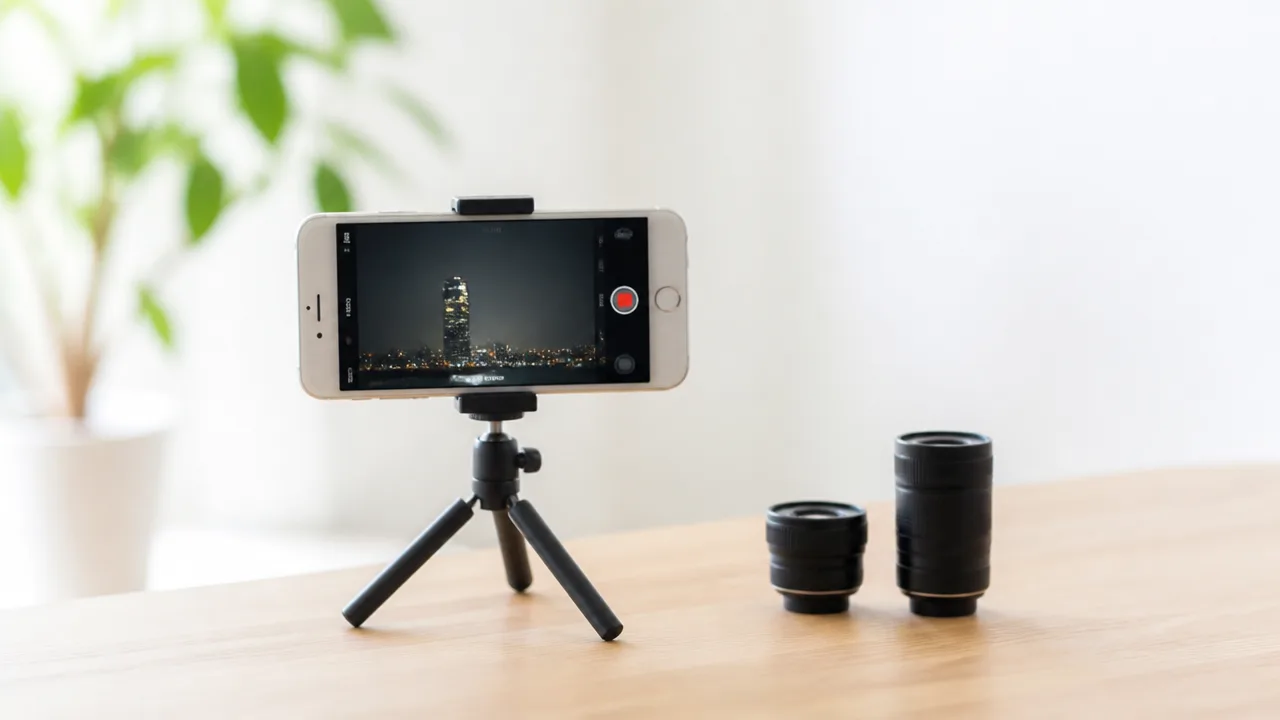
iPhoneで暗いところを動画撮影するときは、まず標準の広角カメラである「1×」を選ぶのがおすすめです。
超広角や望遠は便利なレンズですが、光が少ない場面では映像が暗くなったり、細かなざらつきが目立ったりすることがあります。
撮りたい範囲を広げたいときや遠くの被写体を大きく見せたいときも、その場所に十分な明るさがあるかを見ながら使い分けると、仕上がりが安定しやすくなります。
標準の広角カメラが暗い場所に向いている理由
標準の広角カメラは、多くのiPhoneで「1×」と表示される、普段もっともよく使うカメラです。
暗い場所では、ほかのレンズよりも光を取り込みやすい設計になっていることが多く、人物や夜景を比較的見やすく記録しやすい傾向があります。
同じ場所で撮る場合でも、超広角や望遠に切り替えたときより、1×のほうが明るく自然に見えることがあります。
とくに室内のイベント、夜の街歩き、飲食店の店内、ライブ会場の周辺などでは、最初に1×で画面を確認すると安心です。
画角に迷ったときは、被写体から少し離れて1×のまま撮る方法もあります。
レンズを切り替えずに立ち位置を調整すれば、映像の明るさや質感が変わりにくく、場面ごとの統一感も出しやすくなります。
| 撮影したい場面 | 暗い場所で選びやすいレンズ | 考え方 |
|---|---|---|
| 人物を自然な大きさで撮る | 標準の広角カメラ(1×) | 明るさと画質のバランスを取りやすいです。 |
| 夜の街並みを撮る | 標準の広角カメラ(1×) | 建物や人物を無理なく入れやすいです。 |
| 広い空間を写す | 明るさを確認して超広角 | 照明が少ない場合は1×で撮る範囲を工夫します。 |
| 遠くの被写体を大きく写す | 明るさを確認して望遠 | 暗ければ近づいて1×で撮るほうが見やすい場合があります。 |
超広角カメラは十分な明るさがある場面で使う
「0.5×」などで選べる超広角カメラは、広い景色や大人数の集合、狭い室内を一度に写したいときに便利です。
ただし、標準の広角カメラと比べると、暗い場所では細部が見えにくくなったり、画面の端でざらつきが目立ったりすることがあります。
街灯が多い場所、明るい店内、日没前後でまだ周囲が見える時間帯などでは、超広角の広がりを生かしやすいでしょう。
一方で、照明が少ない公園や薄暗い室内では、超広角にこだわらず1×へ戻すほうが、被写体をきれいに残しやすくなります。
広い景色を撮りたい場合は、超広角に切り替える前に、少し後ろへ下がって1×で収まるか試してみるのもひとつの方法です。
画面いっぱいに景色を入れることよりも、主役が見やすく写っていることを優先すると、暗所らしい雰囲気を残しながらまとまりのよい動画になります。
望遠カメラは照明を確保できる場面で使う
望遠カメラは、遠くにいる人物やステージ上の被写体、離れた場所の看板などを大きく写したいときに役立ちます。
しかし、暗い場所では遠くの被写体まで届く光が少なくなるため、映像が暗く見えたり、輪郭がやわらかく見えたりすることがあります。
ライブ会場や舞台などで望遠を使うなら、被写体にスポットライトが当たっている場面や、周囲に明るい照明があるタイミングを選ぶとよいでしょう。
被写体が暗い場所にいる場合は、望遠のまま無理に大きく写そうとせず、可能であれば近づいて1×で撮るほうが自然に見えることがあります。
また、機種によっては望遠の倍率表示を選んでも、周囲の明るさなどに応じて使用されるカメラが変わる場合があります。
そのため、倍率の数字だけで判断せず、撮影画面で被写体の明るさや細部の見え方を確認することが大切です。
レンズ切り替えによる明るさの変化に注意する
動画の撮影中にレンズを切り替えると、画角だけでなく、明るさや色合い、背景の見え方が変化することがあります。
とくに暗い場所では、その変化が目立ちやすく、映像が一瞬切り替わったような印象になる場合があります。
大切な場面を撮る前には、使う倍率をあらかじめ決めておくと、映像の流れが自然になりやすいです。
- 人物を中心に撮るなら、基本は1×で始めます。
- 広い景色が必要な場面だけ、明るさを見て超広角へ切り替えます。
- 遠くの被写体を狙うときは、照明が当たる瞬間に望遠を使います。
- 切り替えた直後は、画面が暗くなっていないかを短く確認します。
レンズごとの特徴を知っておくと、暗い場所でも「広く撮りたいから超広角」「大きく撮りたいから望遠」とすぐに選ぶのではなく、その場の光に合った判断がしやすくなります。
迷ったら標準の広角カメラで撮るという基準を持っておくと、暗所撮影での失敗を減らしやすいでしょう。
三脚と補助照明で手ぶれやザラつきを抑えやすくする
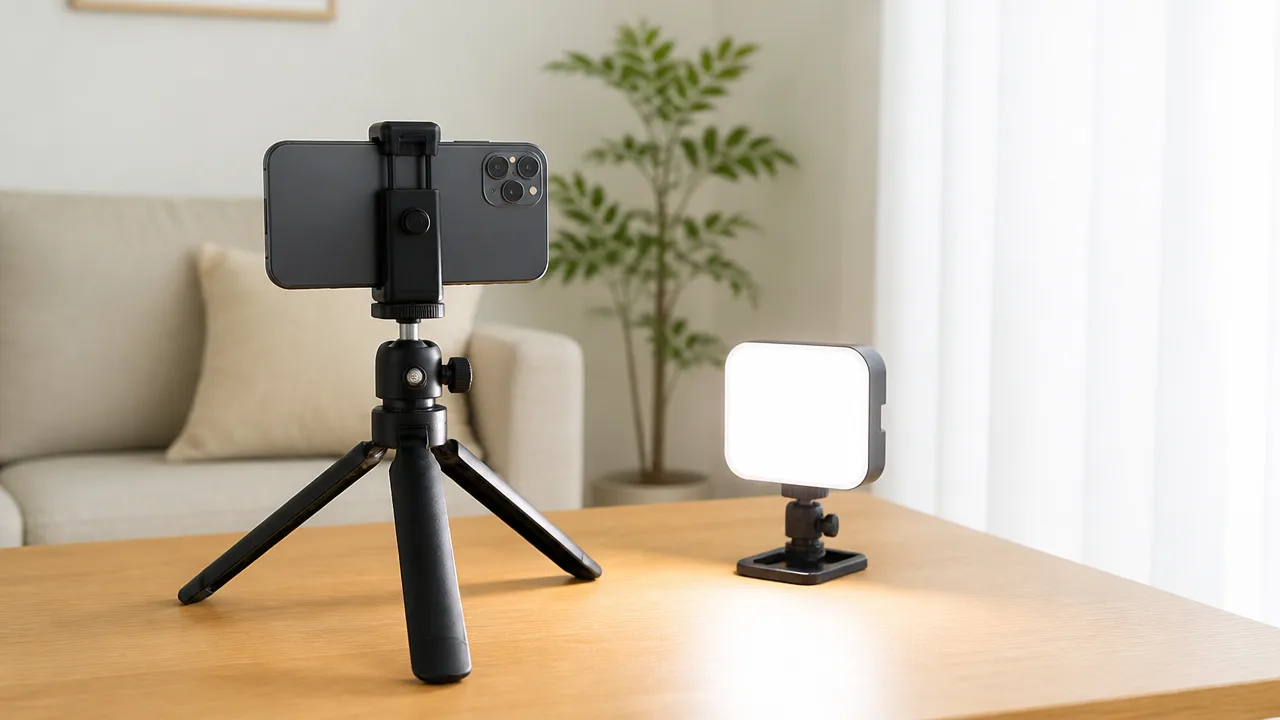
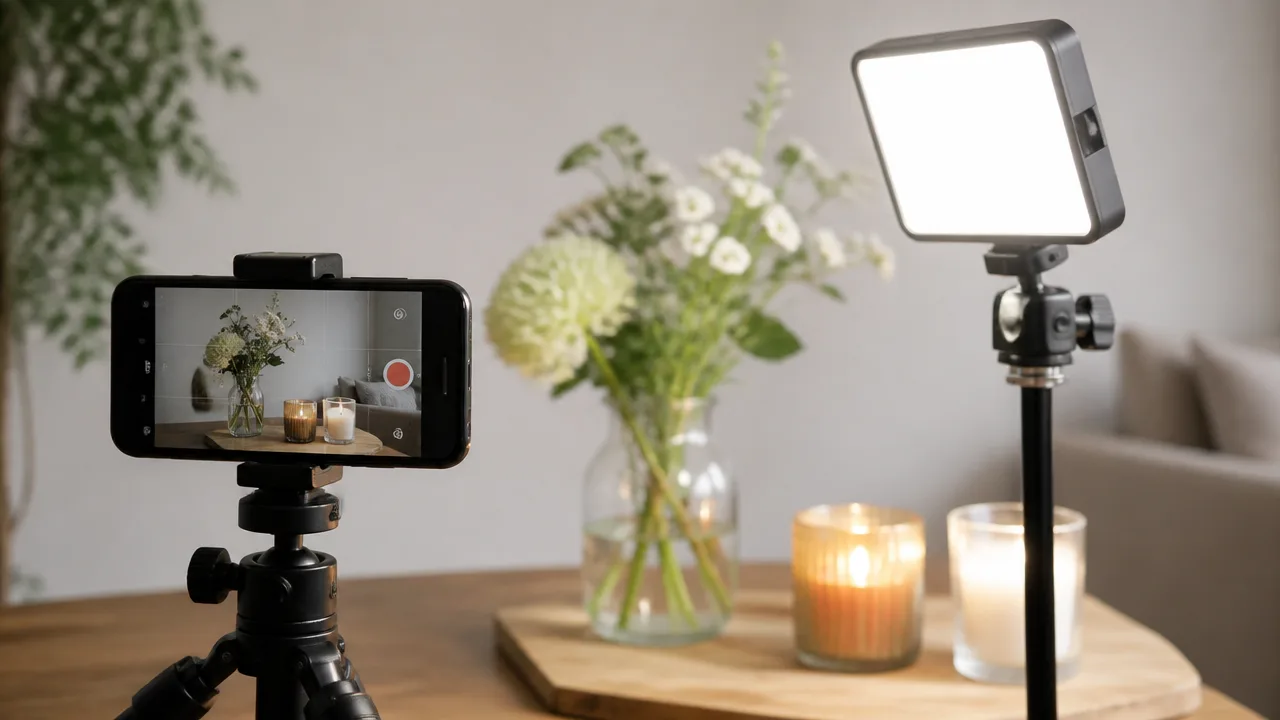
暗いところでiPhoneの動画をきれいに残したいときは、本体をしっかり固定し、必要に応じてやさしい光を足すことが効果的です。
手ぶれが減ると映像が見やすくなり、被写体に十分な光が届くと、画面のざらつきも目立ちにくくなります。
「動かさない工夫」と「光を整える工夫」を組み合わせるだけで、夜の室内やイベント会場でも落ち着いた印象の動画を撮りやすくなるでしょう。
三脚やスマホホルダーでiPhoneを固定する
暗い場所では、わずかな手の揺れでも映像に表れやすいため、三脚やスマホホルダーでiPhoneを固定するのがおすすめです。
とくに、会話している様子、食事のシーン、夜景を背景にした人物など、同じ構図をしばらく撮りたい場面に向いています。
卓上用の小さな三脚なら、テーブルや棚の上に置いて手軽に使えます。
屋外や立ったまま撮る場面では、高さを調整できる三脚があると、目線に近い自然な位置から撮影しやすいです。
スマホホルダーを使う場合は、iPhoneがしっかり挟まれていて、ぐらつかないことを撮影前に確認してください。
ケースの形状によっては固定しにくいこともあるため、必要ならケースを外して装着すると安定する場合があります。
| 撮影する場面 | 固定方法の例 | 使いやすい理由 |
|---|---|---|
| カフェや自宅での動画 | 卓上三脚 | テーブルの上で構図を保ちやすい |
| 全身や複数人を撮る動画 | 高さを出せる三脚 | 見やすい目線の位置を作りやすい |
| 手すりや机がある場所 | スマホホルダー | 身近な場所を支えにして固定しやすい |
三脚を置いたら、通行の邪魔にならないか、倒れそうな場所ではないかも確認しておくと安心です。
手持ち撮影では脇を締めてゆっくり動かす
三脚が使えない場面では、iPhoneを両手で持ち、脇を軽く締めるだけでも揺れを抑えやすくなります。
腕を伸ばした状態より、肘を体に近づけたほうが支点が安定しやすいためです。
歩きながら撮るときは、急いで移動せず、足裏から静かに着地するような気持ちでゆっくり歩くと映像が落ち着きます。
画面を左右に見せたいときも、腕だけを大きく振るのではなく、上半身ごとゆるやかに向きを変えるのがポイントです。
- 撮影前に両手でiPhoneを持つ
- 脇を締めて、肘を体に近づける
- 撮り始めと撮り終わりは、少し静止する
- 方向を変えるときは、ゆっくり一定の速さで動く
短い動画でも、最初と最後に一呼吸ぶん静止する時間を作ると、あとで見返したときに慌ただしい印象になりにくいです。
LEDライトや室内照明をやわらかく当てる
被写体が暗く見えるときは、LEDライトや室内照明を使って、被写体の近くにやわらかな光を足す方法が役立ちます。
光が増えることでiPhoneが被写体を捉えやすくなり、暗い部分のざらつきが気になりにくくなることがあります。
ただし、ライトを顔や物に近づけすぎたり、正面から強く当てたりすると、不自然に明るく見えたり影が濃く出たりするため注意が必要です。
ライトは少し離し、真正面ではなく斜め前や横方向から当てると、立体感を残しやすいでしょう。
白い紙、薄い布、壁などに光を反射させてから当てると、直接光を和らげやすくなります。
室内なら、天井の照明だけに頼るより、被写体の近くにあるスタンドライトなども活用すると、顔まわりを明るくしやすいです。
なお、周囲にいる人の視界を妨げないよう、ライブ会場や展示会などでは照明の使用可否を事前に確認しましょう。
被写体にも動きを抑えてもらう
iPhoneを固定できていても、被写体が大きく動くと暗い場所では輪郭がぶれたように見えることがあります。
人物を撮る場合は、「数秒だけそのままでいてね」と声をかけるだけでも、表情や顔まわりを残しやすくなります。
集合写真のように並んだ人を動画で撮るときは、撮り始めの数秒だけでも立ち位置を保ってもらうと、安定した映像になりやすいです。
小物や料理を撮影するときは、テーブルを揺らさないようにし、手を入れる動作もゆっくり行うと見やすく仕上がります。
動きのある場面では、被写体すべてを追いかけようとせず、動きが落ち着く瞬間を選んで撮るのもひとつの方法です。
固定、補助照明、被写体の動きへの配慮を少しずつ取り入れることで、暗いところでも大切な場面をより自然に残しやすくなるでしょう。
ナイトモードは通常動画ではなく写真や対応するタイムラプスで使う
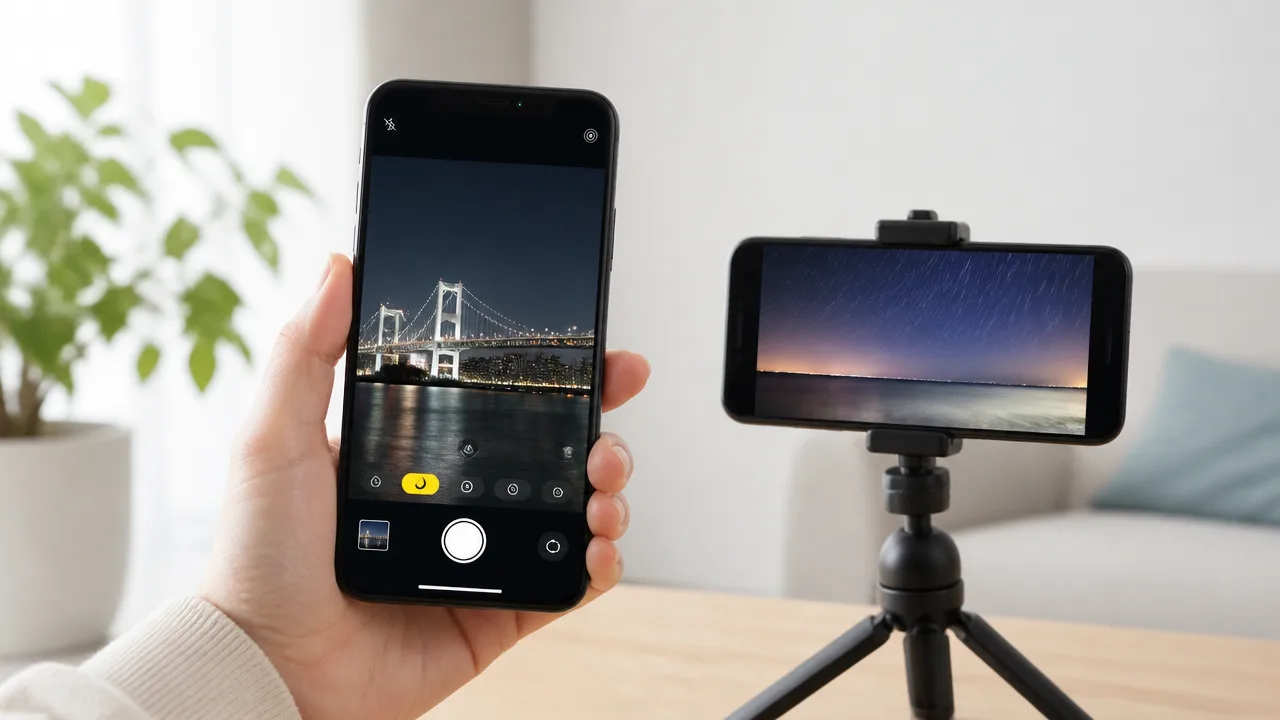
iPhoneのナイトモードは、暗い場所を自動的に明るく撮るための機能ですが、通常の動画撮影に写真用ナイトモードは使えません。
夜の雰囲気を動画で残したいときは、対応機種のナイトモードタイムラプスや、撮影目的に合う動画モードを選ぶことが大切です。
ナイトモードが使える場面と使えない場面を知っておくと、撮影時に迷いにくくなります。
| 撮影方法 | ナイトモードとの関係 | 向いている場面 |
|---|---|---|
| 通常の動画 | 写真用ナイトモードは適用されない | 人物の会話や歩いている場面 |
| 写真 | 暗さに応じてナイトモードが働く | 夜景、室内、小物など |
| タイムラプス | 対応機種ではナイトモードタイムラプスを使える | 夜景の移り変わり、雲、街の光など |
通常の動画撮影に写真用ナイトモードは適用されない
カメラアプリで通常の「ビデオ」を選んでいるときは、写真撮影時に表示される月の形のナイトモードは基本的に使えません。
これは、ナイトモードが複数の画像を取り込みながら明るさを整える仕組みであり、連続して記録する動画とは処理の方法が異なるためです。
そのため、暗い場所で動画を撮っていて画面が思ったより明るくならなくても、ナイトモードの切り替え忘れではないことがあります。
動画では、周囲の光量や被写体の動きによって、映像の明るさや細部の見え方が変わりやすくなります。
写真ではきれいに写ったのに動画は暗く感じるという場合も、写真用ナイトモードの有無による違いを知っておくと納得しやすいでしょう。
夜の記念写真を残したいときは写真モードを、会話やその場の空気感も記録したいときは動画モードを選ぶようにすると、目的に合わせやすくなります。
対応機種ではナイトモードのタイムラプスを利用できる
対応するiPhoneでは、暗い場所でタイムラプスを撮影すると、ナイトモードタイムラプスを利用できる場合があります。
ナイトモードタイムラプスは、時間を縮めて見せるタイムラプス撮影と、暗所向けの処理を組み合わせた機能です。
夜空を流れる雲、街灯や車の光の動き、夕方から夜に変わる空などを、印象的に残したいときに向いています。
利用できるかどうかはiPhoneの機種やソフトウェアの状態によって異なるため、カメラアプリでタイムラプスを開き、暗い場所で表示を確認してみましょう。
撮影中にiPhoneが動くと映像全体が不自然に揺れて見えることがあるため、ナイトモードタイムラプスでは特に安定した場所に置くことが重要です。
- 窓辺から夜景を撮る
- ベランダや屋外で空の変化を撮る
- 車や人の流れを離れた位置から撮る
- 室内から街の明かりを撮る
一方で、人が話している様子や子どもが遊ぶ姿のように、音や細かな動きをそのまま残したい場面には、タイムラプスはあまり向きません。
アクションモードの低照度設定を使い分ける
対応機種のアクションモードには、暗い場所での撮影を考慮した低照度設定を選べる場合があります。
この設定は、暗所での見え方を優先しやすくする一方で、通常のアクションモードよりも手ぶれ補正の効き方が控えめになることがあります。
つまり、走りながら撮るような強い動きを抑えることより、少しでも明るく自然な映像に近づけたい場面で検討しやすい機能です。
設定の表示や利用条件は機種によって異なるため、カメラアプリのアクションモードや設定アプリ内のカメラ項目を確認してください。
| 優先したいこと | 考え方 |
|---|---|
| 動きながらの安定感 | 通常のアクションモードを検討する |
| 暗い場面での明るさ | 対応していれば低照度設定を検討する |
| ほとんど動かない被写体 | アクションモード以外の撮影方法も比較する |
暗い場所では、どの機能でも動きが大きいほど映像が不安定に見えやすいため、撮影する場面に合わせて無理のない動きを選びましょう。
シネマティックモードは明るさを確保して使う
シネマティックモードは、人物などにピントを合わせながら背景をやわらかくぼかしたような表現を楽しめる動画機能です。
ただし、暗い場所では被写体と背景の境目を判断しにくくなり、ピントの切り替わりや背景のぼかしが意図どおりに見えないことがあります。
特に髪の毛、手元、細かな装飾のある服などは、暗さによって輪郭が不自然に見える場合があります。
シネマティックモードを使いたいときは、被写体の顔や主役になる部分が見える程度の明るさを確保してから撮るのがおすすめです。
夜のレストランや自宅で人物を撮るなら、背景まで無理に明るくしようとせず、顔まわりにやわらかな光が届く位置を選ぶと、雰囲気を残しやすくなります。
暗さそのものを生かしたい夜景やライブ会場では、背景ぼかしを重視するよりも、通常の動画で会場の光や空気感を記録するほうが合うこともあります。
夜景・ライブ・花火・星空は被写体に合わせて設定を変える
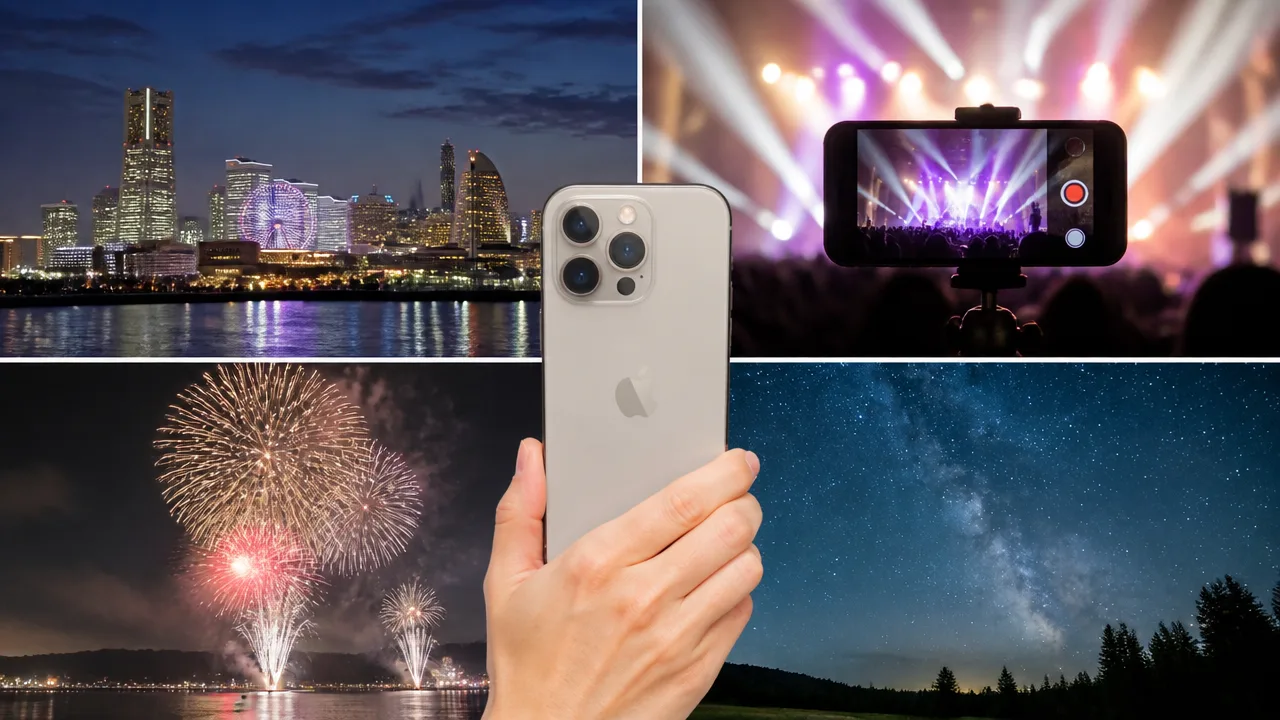
暗いところでの動画撮影は、夜景・ライブ・花火・星空のどれを撮るかによって、優先したい明るさや動きの表現が変わります。
景色はなめらかさ、人物は見やすさ、花火は光の階調、星空は長時間の安定感を意識すると、撮りたい雰囲気に近づけやすくなります。
同じ夜の撮影でも、被写体に合わない設定では映像が明るすぎたり、主役が見えにくくなったりするため、撮る直前に目的を決めておくことが大切です。
| 撮影シーン | 優先したいこと | 意識したい設定・操作 |
|---|---|---|
| 夜景 | 街の光と建物を自然に残す | 24fpsまたは30fps・固定撮影 |
| ライブ・暗い室内 | 人物の顔や主役を見失わない | 露出とピントを固定 |
| 花火 | 火花の明るい部分を残す | 明るさを少し下げる |
| 星空 | 空の動きや星の軌跡を記録する | 三脚・タイムラプス |
夜景は24fpsか30fpsで固定撮影する
夜景を撮るときは、24fpsまたは30fpsを選び、カメラをできるだけ動かさずに撮る方法が向いています。
道路を走る車のライト、看板、イルミネーションなどがある場面では、映像を急に振り回さないほうが、光の美しさや街の落ち着いた空気感を残しやすくなります。
24fpsは映画のようにやわらかな印象に、30fpsは日常の記録として見やすい印象になりやすいため、好みで選んで問題ありません。
夜景を撮り始めたら、画面内に明るい看板や街灯が入りすぎない構図を探すと、周囲の建物や空の色も残りやすくなります。
- 街並み全体を撮るなら、建物や地平線を画面の基準にしてゆっくり構えます。
- 車の光を入れたいなら、道路が画面の奥へ伸びる位置を選ぶと奥行きを出しやすくなります。
- イルミネーションは、近くの光だけに寄りすぎず、人や建物を少し入れると場所の雰囲気が伝わりやすくなります。
ライブや暗い室内は露出とピントを固定する
ライブ会場や暗めの室内では、主役にしたい人物やステージを決めて、露出とピントが変わりにくい状態で撮るのがおすすめです。
照明の色や明るさが頻繁に変わる場所では、画面が急に明るくなったり暗くなったりしやすいため、撮りたい被写体が見える明るさを基準にすると映像が落ち着きます。
iPhoneのカメラ画面で主役を長押ししてAE/AFロックを表示させ、必要に応じて明るさを微調整してから録画を始めましょう。
ただし、ステージ上の人物が大きく移動する場合や、照明演出が大きく切り替わる場合は、固定した設定が合わなくなることもあります。
そのときは長時間撮り続けるより、見せ場ごとに短く撮影し直すほうが、後から見返しやすい映像になりやすいです。
会場で撮影する際は、周囲の方の視界を妨げない持ち方や、会場ごとの撮影に関する案内にも気を配りましょう。
花火は明るさを下げて白飛びを抑える
花火は暗い空に強い光が広がるため、画面を明るくしすぎると花火の中心が白く見え、色や細かな火花が残りにくくなります。
撮影前に花火が上がる方向へカメラを向け、画面をタップしてから太陽マークを少し下へ動かし、明るさを控えめに調整してみてください。
空や周囲の景色がかなり暗く見えても、花火の輪郭や色が保たれていれば、花火動画としては見栄えが整いやすくなります。
打ち上がる位置が読みにくいときは、空を広めに入れつつ、建物や木々などを画面の下側に少し入れると、構図の基準を作りやすくなります。
- 最初の数発を見て、花火が上がる高さと方向を確認します。
- 花火が大きく開く位置に合わせて構図を決めます。
- 明るさを少し下げてから、連続する見せ場に合わせて録画します。
大きな花火が画面いっぱいに広がる場面では、近づいて撮るよりも少し余白を残したほうが、花火が途中で切れにくくなります。
星空は三脚とタイムラプスを活用する
星空を動画で残したいときは、手持ち撮影よりも三脚でiPhoneを固定し、タイムラプスを活用する方法が取り入れやすいです。
星は肉眼では見えていても動画では小さく写りやすいため、星そのものを明るく写すことより、空の移り変わりや星の動きを表現する意識が向いています。
タイムラプスでは、雲の流れや夜空の色の変化、星の動きが短い映像にまとまり、通常動画とは違った印象を楽しめます。
街灯や車のライトが直接レンズに入る場所では空が明るくなりやすいため、できるだけ視界が開けた暗い場所を選ぶと撮りやすくなります。
- 三脚は平らで揺れにくい場所に置きます。
- 撮影中はiPhoneや三脚に触れないようにします。
- 空だけでなく、木々や山並みなどを画面下に入れると、星の動きが伝わりやすくなります。
- 寒い時期はバッテリー残量が減りやすいため、撮影前に余裕を持たせます。
月が明るい夜や街明かりが多い場所では星が控えめに写ることもあるため、その日の空の明るさに合わせて、夜景として楽しむ視点に切り替えるのもよいでしょう。
撮影後の編集は明るさを上げすぎず自然に整える
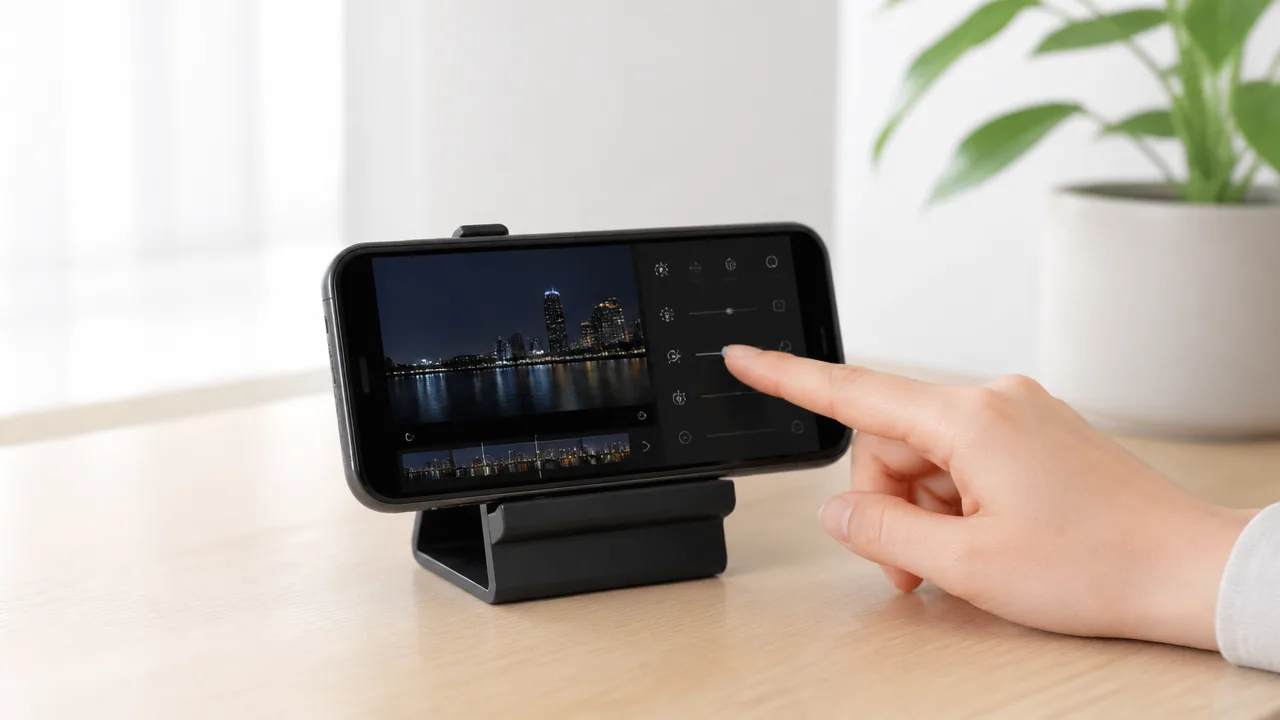
暗いところで撮影した動画は、写真アプリの編集機能で明るさや暗部を少しずつ調整すると、見やすい印象に整えやすくなります。
全体を一度に明るくしすぎるのではなく、暗い部分と明るい部分を分けて調整することが、夜らしい雰囲気を残すポイントです。
編集前の動画と見比べながら、少し調整しては再生する流れを繰り返すと、不自然な明るさになりにくいでしょう。
iPhoneの写真アプリでは、動画を開いて「編集」を選ぶと、明るさや露出、ハイライト、シャドウなどを調整できます。
画面の小さなプレビューだけでは判断しにくいこともあるため、編集後は動画を最初から最後まで再生して、場面による見え方の違いも確認します。
写真アプリで露出やシャドウを調整する
動画全体が暗く感じるときは、まず露出または明るさをわずかに上げて、被写体の表情や周囲の様子が見える状態を目指します。
ただし露出を大きく上げると、街灯や照明が白く広がったり、暗い空まで明るくなりすぎたりすることがあります。
そのため、全体の明るさを整えたあとに、シャドウで暗部だけを控えめに持ち上げる方法が取り入れやすいです。
シャドウを少し上げると、人物の髪や服、建物の影などに残っていた情報が見えやすくなる場合があります。
黒い部分がすべて明るくなると夜の奥行きが薄れやすいため、暗さを残したい場所まで無理に見せようとしないことも大切です。
| 調整項目 | 主な役割 | 確認したいポイント |
|---|---|---|
| 露出 | 映像全体の明るさを調整する | 照明や空が明るくなりすぎていないか |
| 明るさ | 全体の見え方をやわらかく整える | 人物や被写体が自然に見えるか |
| シャドウ | 暗い部分の見え方を調整する | 黒い部分が灰色っぽくなりすぎていないか |
たとえば夜の食事風景では、料理や顔が少し見える程度にシャドウを調整し、テーブル周辺の暗さは残すと、店内の落ち着いた空気感を表現しやすくなります。
夜景の場合は、建物の輪郭や道路の様子がわかる程度にとどめると、光の印象を活かしやすいでしょう。
ハイライトを抑えて明暗差を整える
夜の動画では、街灯、看板、窓明かりなどが強く光り、周囲との明暗差が大きくなりやすいです。
明るさを上げたあとに光源の白さが目立つときは、ハイライトを少し下げて調整します。
ハイライトを抑えると、明るい部分のまぶしさをやわらげながら、全体の見やすさを保ちやすくなります。
ただし下げすぎると、イルミネーションやライブ会場の照明がくすんで見えることもあるため、光の華やかさが残る位置で止めるのがおすすめです。
特に、人物の後ろに明るい看板や照明がある動画では、人物だけでなく背景の光の見え方も確認しながら調整します。
- 照明の周囲が大きく白く広がっている場合は、ハイライトを少し下げます。
- 映像全体が暗く感じる場合は、先に露出やシャドウをわずかに調整します。
- 光の色やきらめきが弱くなった場合は、ハイライトを戻して見比べます。
- 場面の途中で明るさが大きく変わる動画は、特に明るい場面を基準に確認します。
ザラつきが目立たない範囲で明るくする
暗いところで撮影した動画を明るくすると、暗部にあった細かなザラつきが見えやすくなることがあります。
これは撮影時に光が少なかった部分ほど起こりやすく、編集で明るさを上げるほど目立つ場合があります。
そのため、編集では「暗い部分を完全になくす」ことよりも、見せたい被写体がわかる明るさに整えることを目安にすると自然です。
人物を撮った動画なら、顔が確認できて表情が伝わる程度まで整え、背景の暗さや細かな質感は残しても問題ありません。
夜景なら、建物や道路の形がわかり、光の色がきれいに見える状態を目指すと、無理に明るくした印象を避けやすくなります。
明るさを調整したあとにザラつきが気になるときは、数値をさらに上げるよりも、少し暗めの状態に戻して見比べてみましょう。
動画は静止画よりも再生中の印象が大切なので、止めた画面だけで判断せず、実際の動きのなかで自然に見えるか確認することが大切です。
暗所動画を重視するなら新しい世代のiPhoneも選択肢になる
暗いところで動画を撮る機会が多いなら、カメラの世代が新しいiPhoneほど選択肢が広がりやすいです。
ただし、暗所向けの機能は同じシリーズ内でもモデルによって異なるため、発売年だけで決めず、使いたい撮影機能に対応しているかを確認して選びましょう。
機種変更を検討するときは、画質だけでなく、本体サイズや保存容量、予算とのバランスも一緒に比べると後悔しにくくなります。
iPhone 11から13シリーズの対応機能を確認する
iPhone 11から13シリーズは、夜の街並みや室内などを動画で残したい人にとって、現在でも使いやすい機種が多い世代です。
特にiPhone 12以降では、対応モデルで高いダイナミックレンジの動画撮影に対応し、明るい看板や照明がある場面でも映像の印象を整えやすくなりました。
iPhone 13シリーズでは、被写体に合わせて背景をぼかすシネマティックモードが加わり、人物を印象的に撮りたい場合の選択肢も増えています。
一方で、シリーズや通常モデル・Proモデルの違いによって、使えるレンズや動画の記録方式は変わります。
| シリーズ | 動画撮影で確認したい点 | 向いている人 |
|---|---|---|
| iPhone 11シリーズ | 基本的な動画性能と搭載レンズの種類 | 予算を抑えつつ夜の動画も撮りたい人 |
| iPhone 12シリーズ | 高ダイナミックレンジ動画や低照度時の自動調整への対応 | 照明のある夜景や室内撮影を楽しみたい人 |
| iPhone 13シリーズ | シネマティックモードやモデル別のレンズ構成 | 人物やペットの動画にもこだわりたい人 |
中古品や整備済み品を選ぶ場合は、機種名だけでなく、バッテリーの状態や保存容量も確認しておくと安心です。
動画は写真より容量を使いやすいため、長時間撮影するなら保存容量に余裕がある構成を選ぶことも大切です。
iPhone 14から17シリーズの対応機能を確認する
iPhone 14以降のシリーズは、動画撮影に関する機能がさらに増え、撮影シーンに合わせた選び方をしやすくなっています。
たとえば、一部のモデルでは動きながら撮る場面を想定した手ぶれ補正機能や、より高い解像感を活かす動画機能が用意されています。
Proモデルには、通常モデルよりも動画制作向けの記録形式やカメラ機能が備わる場合があります。
ただし、こうした機能が必要かどうかは、旅行やライブの記録が中心なのか、編集して作品として仕上げたいのかによって変わります。
- 手軽に夜の思い出を残したい場合は、標準モデルを中心に比較する
- 複数のレンズを使い分けたい場合は、Proモデルのカメラ構成を確認する
- 編集にもこだわりたい場合は、対応する記録形式と保存容量を確認する
- 最新のiPhone 17シリーズを候補にする場合は、購入時点の公式仕様で動画機能を確認する
新しい世代であっても、すべての機種に同じ機能が搭載されるとは限りません。
「シリーズ名」ではなく「検討している機種そのもの」の仕様を見ることが、選び間違いを防ぐポイントです。
自動低照度FPSや撮影モードの対応状況で選ぶ
暗い場所での動画を重視するなら、自動低照度FPSへの対応状況を確認しましょう。
これは周囲が暗いときにフレームレートを自動調整し、明るさを確保しやすくするための機能です。
対応の有無や選べる内容は、iPhoneの機種や搭載されているiOSのバージョンによって異なることがあります。
購入前には、設定画面の「ビデオ撮影」項目で確認できる機能や、Appleの公式仕様を見比べる方法が確実です。
| 確認項目 | 見ておきたい内容 |
|---|---|
| 自動低照度FPS | 暗所での自動調整に対応しているか |
| シネマティックモード | 人物を中心に見せる動画を撮りたいか |
| アクションモード | 歩きながらの撮影など、動きのある場面が多いか |
| 高ダイナミックレンジ動画 | 夜景の光や明暗差のある場面をよく撮るか |
| 利用できるレンズ | 広い風景、人物、遠くの被写体のどれを撮る機会が多いか |
撮影モードが豊富な機種ほど便利に感じられますが、普段使わない機能まで求める必要はありません。
自分がよく撮る場面を思い浮かべて、必要な機能を絞り込むと選びやすくなります。
機種変更前にカメラ性能と予算のバランスを比べる
暗所動画のために機種変更する場合は、カメラ性能だけでなく、支払総額と使用年数も考えて選ぶことが大切です。
最新のProモデルは動画機能が充実している傾向がありますが、夜の動画をたまに撮る程度なら、標準モデルでも満足できる場合があります。
反対に、ライブや旅行、子どもやペットの撮影を頻繁に行うなら、カメラ機能や保存容量を優先したほうが使いやすいことがあります。
- 暗い場所で動画を撮る頻度
- 人物、夜景、動きのある被写体のどれを多く撮るか
- 動画を編集する予定があるか
- 必要な保存容量を確保できるか
- 本体価格だけでなく、ケースや保存方法も含めた予算に収まるか
現在のiPhoneで不満を感じる場面を整理してから比較すると、本当に必要な性能が見えやすくなります。
「暗所での見え方を少し良くしたい」のか、「動画制作まで本格的に楽しみたい」のかを基準に、無理のない一台を選んでみてください。
まとめ
この記事のポイントをまとめます。
- 暗いところでの動画撮影は、被写体に光を当ててiPhoneを固定することが基本です。
- 設定は4Kまたは1080pで、24fpsか30fpsを選ぶとバランスを取りやすくなります。
- 被写体をタップし、露出補正やAE/AFロックで明るさとピントを安定させます。
- 暗所では「1×」の標準広角カメラを優先すると、映像が整いやすくなります。
- 三脚やスマホホルダー、補助照明を使うと、手ぶれやざらつきを抑えやすくなります。
- 通常動画では写真用ナイトモードは使えないため、対応するタイムラプスなどを活用します。
- 夜景・ライブ・花火・星空では、撮りたい被写体に合わせて明るさや構図を調整します。
- 撮影後は明るさを上げすぎず、写真アプリで少しずつ自然に編集することが大切です。
暗い場所での動画撮影は難しく感じやすいですが、まずは光のある位置を探し、iPhoneをしっかり支えるだけでも仕上がりが変わります。
撮影前にレンズをやさしく拭き、標準広角カメラと30fps前後の設定から試してみてください。
明るさやピントは、画面を見ながら少しずつ調整すれば大丈夫です。
大切な夜の思い出やイベントの雰囲気を、自分らしい動画で残せるよう、できそうな工夫から取り入れてみましょう。