忙しい毎日の中でも、お気に入りのYouTubeをテレビの大画面でゆっくり楽しめたら嬉しいですよね。
でも、「うちのテレビは古いから無理かも…」とあきらめてしまっている方も多いのではないでしょうか?
実は、古いテレビでもちょっとした工夫や機器を使うだけで、誰でも簡単にYouTubeを視聴できます。
本記事では、機械が苦手な方でも迷わず進められるように、優しい言葉で分かりやすく解説します。
あなたのご家庭でも今日からすぐにYouTubeが楽しめるようになりますので、ぜひ参考にしてくださいね。
- まず結論|古いテレビでもYouTubeはカンタンに見られる!必要なものと最適な方法を解説
- 古いテレビでもYouTubeは見られる?できない理由をわかりやすく解説
- テレビの種類別|あなたのテレビはYouTubeが見られる?簡単チェックリスト
- 古いテレビでYouTubeを見る3つの簡単な方法(初心者もOK)
- 初心者でも失敗しない!接続方法をステップで解説
- 最適な方法を選ぶ|おすすめ機器の選び方
- もっと便利に使う裏ワザ&小技集
- より快適に視聴するためのポイントと注意点
- 古いテレビでYouTube視聴の“よくあるトラブル”と解決法
- 最安でYouTubeを視聴する裏ワザ
- YouTubeをテレビで安全に使うための設定ガイド
- まとめ|古いテレビでも簡単にYouTubeを楽しめる
まず結論|古いテレビでもYouTubeはカンタンに見られる!必要なものと最適な方法を解説
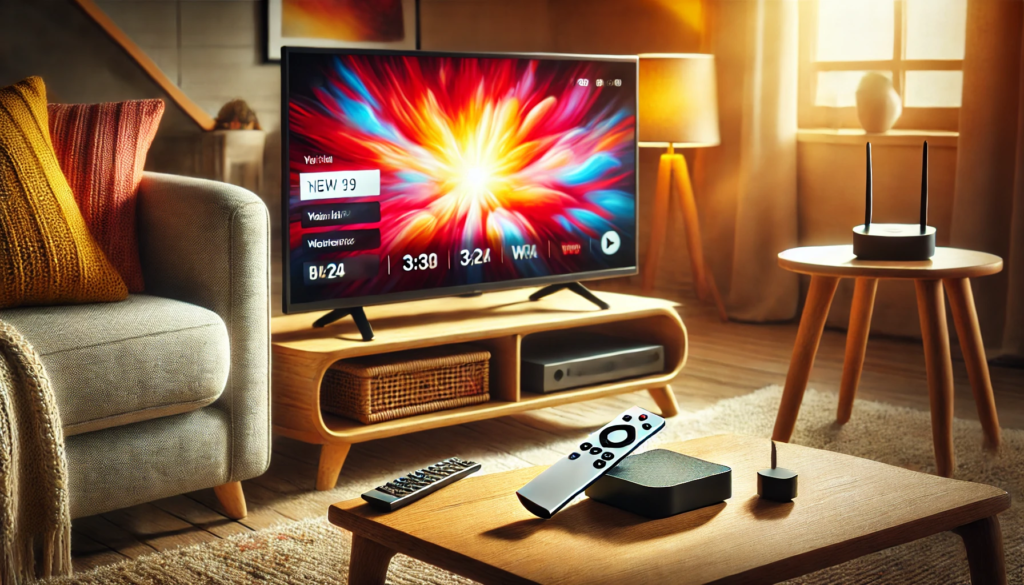
古いテレビでも、外付けの機器を使えばYouTubeを視聴できます。
特におすすめなのは「Fire TV Stick」。
挿すだけでYouTubeはもちろん、他の動画サービスまで見られる万能アイテムです。
ただし、テレビ側に「HDMI端子」があるかどうかを最初に確認することが大切です。
もしなくても変換アダプタで対応できますので、安心してくださいね。
古いテレビでもYouTubeは見られる?できない理由をわかりやすく解説

スマートテレビとの違いとは?
スマートテレビとは、テレビの中にアプリが入っていて、ネット動画が直接見られるタイプのテレビです。
古いテレビはこの機能がありませんが、外部機器を使えば問題ありません。
古いテレビがYouTubeを再生できない3つの原因
- インターネット機能がない
- YouTubeアプリが非対応
- HDMI端子がない
YouTubeアプリ終了問題
一部の古いテレビは、元々入っていたYouTubeアプリのサービス提供が終了している場合があります。
外部機器を使えばこの問題も解決できます。
テレビの種類別|あなたのテレビはYouTubeが見られる?簡単チェックリスト
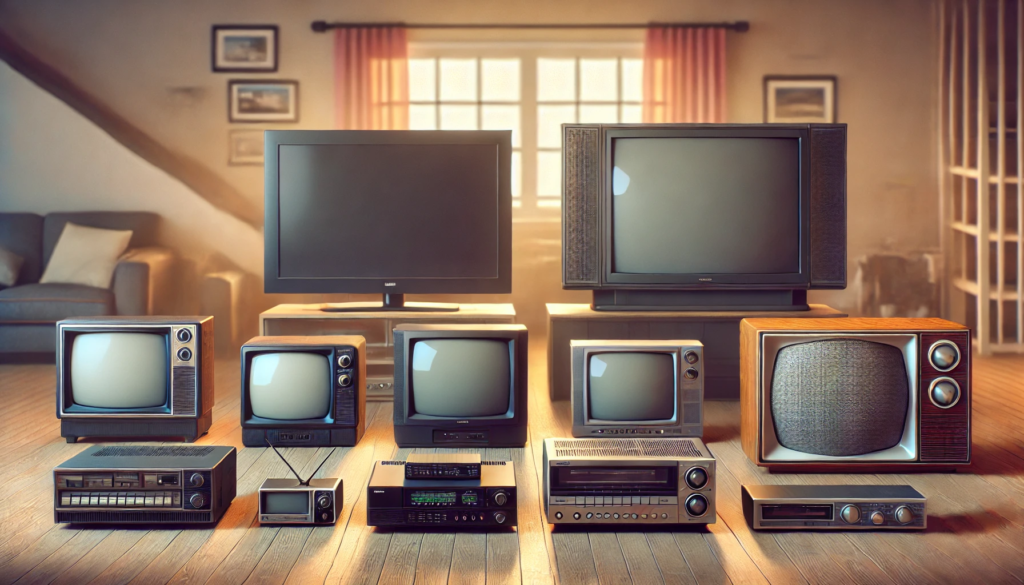
液晶テレビ・プラズマテレビの違い
液晶テレビとプラズマテレビは構造や映像の特徴が異なりますが、YouTubeを視聴するための接続方法は基本的に同じです。
どちらのタイプでも、**HDMI端子が1つでも付いていれば外部機器を使ってYouTubeを視聴できます。
**
液晶テレビは比較的新しい機種が多く、HDMI端子が複数搭載されていることもあります。
一方、プラズマテレビは古いモデルが多く、端子が少なかったり位置が分かりにくい場合があります。
テレビの側面や背面をゆっくり確認し、細長い形の「HDMI」と書かれた端子を探してみてください。
見つからない場合でも、変換アダプタを使用すれば接続できるケースも多いため、諦める必要はありません。
HDD内蔵テレビ・レコーダーでは見られる?
HDD内蔵テレビやレコーダーの中には、録画機能は充実していてもインターネット機能が弱い場合があります。
特に古いレコーダーは、YouTubeアプリ自体が搭載されていないことがほとんどです。
そのため、**レコーダーにYouTubeアプリがない場合は視聴できません。
**
また、過去には搭載されていたとしても、サービス提供終了によりアプリが使用できなくなっている場合があります。
そのため、結局は外部機器を利用する方法が最も安定していて確実です。
Fire TV Stick や Chromecast なら最新バージョンのYouTubeを利用できるため、画質や操作性も向上します。
型番から調べる方法
「うちのテレビでも使えるかな?」と不安な場合は、テレビの裏や側面に書かれている型番(例:KDL-32○○○)をチェックしましょう。
その型番をスマホやパソコンで検索することで、対応端子の種類や発売された年代、インターネット機能の有無まで確認できます。
もし型番で検索しても情報が少ない場合は、メーカー公式サイトのサポートページが役立ちます。
さらに、型番を入力して質問するだけで、どんな接続方法が適しているか案内してくれるページもあります。
型番を調べることは、最適な接続方法を見つける第一歩になりますので、ぜひ活用してみてください。
古いテレビでYouTubeを見る3つの簡単な方法(初心者もOK)
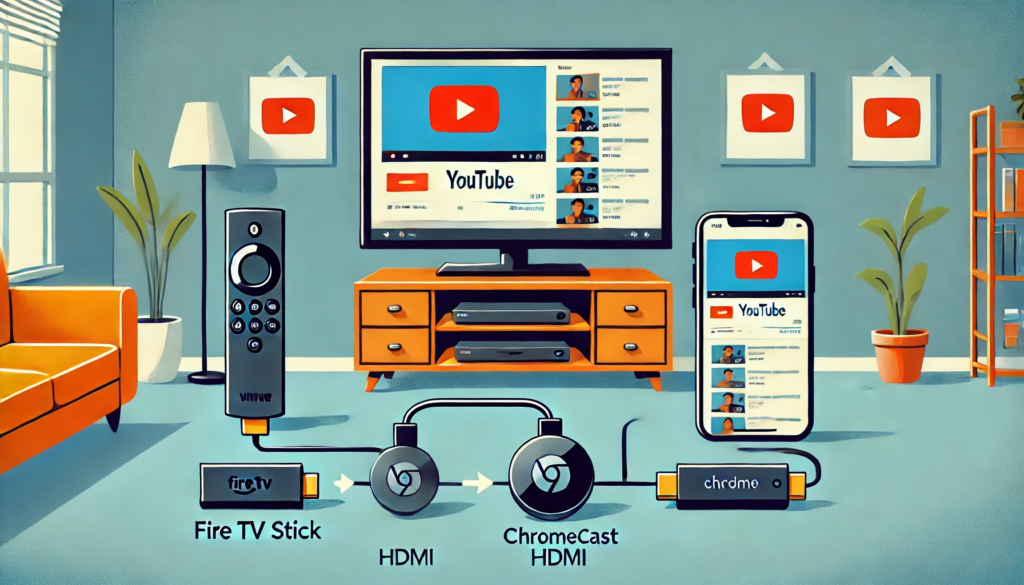
① Fire TV Stick(最も簡単・人気No.1)
挿してWi-FiにつなぐだけでOK。
リモコン操作がしやすく初心者向けです。
さらに、Fire TV Stick は設定後もとても使いやすく、YouTube以外にもPrime Video、Netflix、TVerなど幅広いアプリを利用できます。
音声検索にも対応しているため、リモコンのボタンを押して話しかけるだけで動画を探せるのも魅力です。
家族みんなで使いたい場合や、テレビをより便利に活用したい方にもぴったりのアイテムです。
② Chromecast(スマホ操作派に◎)
スマホで選んだ動画をテレビに映せます。
「スマホの操作が好き」という方におすすめです。
Chromecastの良いところは、YouTubeアプリから“キャスト”ボタンを押すだけでテレビに表示できること。
スマホがリモコンの代わりになるので、動画の検索や早送り、サムネイルの確認も簡単です。
また、スマホで別の作業をしながらでも再生が続くため、ながら操作をしたい方にも便利です。
③ HDMI変換アダプタ(最安で実現)
コストを抑えたい方にぴったりの方法です。
スマホとテレビを直接つないで視聴する仕組みなので、特別な設定はほぼ不要です。
外出先や実家など、Wi-Fi環境が整っていない場所でも利用できる場合があり、シンプルさを求める方に支持されています。
ただし、スマホの機種によって対応するアダプタが異なるため、購入前に対応表をチェックしておくと安心です。
HDMI端子がないテレビの対処法
黄色・赤・白の端子(コンポジット)しかなくても、変換アダプタで接続できます。
少し手間はかかりますが、HDMI→コンポジット変換器を使えば古いテレビでも外部機器を映せるようになります。
映像の鮮明さはHDMIほどではありませんが、「とりあえずYouTubeをテレビで見たい」という目的なら十分実用的です。
また、D端子しかない古いテレビでも、専用アダプタを使えば接続可能なケースがありますので、一度テレビの背面を確認してみるとよいでしょう。
初心者でも失敗しない!接続方法をステップで解説

接続前に準備するもの
Wi-Fiのパスワード、テレビのリモコン、差し込み口の確認などを整えておきましょう。
できれば、テレビの裏側にある端子の位置やラベルを軽くチェックしておくと、実際に接続するときに迷わず作業できます。
また、初めて使う方は、Fire TV Stick や Chromecast の付属品がすべて揃っているかも確認しておくと安心です。
説明書が手元にある場合は、流れを軽く読んでおくとスムーズに作業が進みますよ。
Fire TV Stickの接続手順
- HDMI端子に挿し込む
テレビのHDMI端子に本体をしっかりと挿し込みます。
端子が複数ある場合は、どこに挿したか覚えておきましょう。 - コンセントに電源ケーブルをつなぐ
Fire TV Stick は電源が必要なため、USBではなくコンセントにつなぐほうが安定します。 - 画面の指示に従ってWi-Fi設定
初回起動時には、画面にわかりやすい案内が表示されます。
Wi-Fiパスワードを入力すれば準備完了です。 さらに、Amazonアカウントにログインすれば、YouTube以外のアプリも快適に利用できます。
設定後はリモコンで直感的に操作できるため、初心者でも迷いにくいのが魅力です。
Chromecastの接続手順
- HDMI端子に挿す
Chromecast本体を挿したら、同梱の電源ケーブルも接続します。 - Google Homeアプリで設定
スマホにGoogle Homeアプリをインストールし、案内に沿ってセットアップします。 スマホがそのままリモコンになるため、画面に触れるだけで操作でき便利です。
キャストマークをタップするだけなので、難しい操作は一切ありません。
YouTube以外のアプリにも対応しているため、幅広く使えるのも魅力です。
HDMI変換アダプタの接続手順
スマホ→変換アダプタ→テレビという順番でつなぎます。
スマホの機種によって使用するアダプタが異なる点には注意が必要ですが、一度つないでしまえば特別な設定はほぼ不要です。
YouTubeを再生するだけならシンプルで扱いやすい方法です。
さらに、充電しながら視聴できるタイプのアダプタなら、長時間の利用でもバッテリーを気にせず楽しめます。
最適な方法を選ぶ|おすすめ機器の選び方

YouTubeを古いテレビで楽しむ方法はいくつかありますが、どれを選ぶかによって使いやすさや快適さが大きく変わります。
ここでは、利用する人のライフスタイルや操作の好み、設置環境に合わせて、どの機器が最適かをより詳しく解説します。
初心者の方が迷いにくいように、具体的な利用シーンも交えて紹介していますので、あなたにぴったりの方法を選ぶ参考にしてくださいね。
Fire TV Stickを選ぶべき人
- とにかく簡単に使いたい
- リモコンで操作したい
- アプリをたくさん使いたい
- 家族みんなが使いやすい環境にしたい
Fire TV Stick は、最も直感的で扱いやすい機器です。
特に、リモコン操作に慣れている方や、難しい設定を避けたい方におすすめです。
音声検索にも対応しているため「話しかけるだけ」でYouTubeを開いたり動画を探したりできるのも嬉しいポイント。
また、TVer・Netflix・Prime Video など、YouTube以外のアプリも充実しているため、ひとつでエンタメ環境が大きく広がります。
初めて機器を導入する方や、家族全員で共有して使いたい場合には、Fire TV Stick が最適です。
Chromecastを選ぶべき人
- スマホから操作したい
- 家族でスマホ共有したい
- 検索や動画選びをスマホで完結させたい
- 普段からスマホ操作に慣れている
Chromecast の魅力は、スマホがそのままリモコンになる点です。
YouTubeアプリの“キャスト”ボタンをタップするだけでテレビに映せるため、操作の流れが非常に自然で快適です。
複数人でスマホを共有して動画を選べるので、家族や友人とワイワイ楽しみたいシーンにもぴったり。
また、スマホで別のアプリを開いたり調べ物をしながらでも再生が続くため、「ながら作業」にも強いタイプです。
HDMI変換アダプタを選ぶべき人
- とにかく安く済ませたい
- 設定は最小限にしたい
- 外出先や実家など一時的に使いたい
- Wi-Fiが不安定な場所でも使いたい
HDMI変換アダプタは、スマホとテレビを直接つなぐだけのシンプルな方法で、コストも最安です。
特別な設定がほとんど不要で、つなげばすぐに動画を再生できます。
ただし、スマホの種類によって必要な変換アダプタが異なるため、購入前に対応表をしっかり確認することが大切です。
また、視聴中にスマホのバッテリーが減るため、充電しながら使えるタイプのアダプタを選ぶと安心ですよ。
子ども用の視聴に最適な機器とは
ペアレンタルコントロールが使えるFire TV Stickが最適です。
特に、子どもの視聴時間を管理したい場合や、年齢に合ったコンテンツだけを見せたい家庭にはぴったりです。
Fire TV Stick には「キッズプロフィール」機能があり、視聴できるアプリや時間制限の設定も簡単に行えます。
また、リモコン操作が直感的でわかりやすいので、小さな子どもでも扱いやすいのが大きなメリットです。
家族で安心して使いたい方には、最もバランスの良い選択と言えるでしょう。
もっと便利に使う裏ワザ&小技集

音声操作でYouTubeを開く方法
「アレクサ、YouTube開いて」と声で操作できます。
この音声操作は、リモコンを探す手間がなくなるだけでなく、料理中や家事で手が離せないときにもとても便利です。
また、声の指示で動画検索もできるため、細かい文字入力が苦手な方にもおすすめです。
「アレクサ、かわいい猫の動画を見せて」「最新のニュースを再生して」など、自然な言い回しで操作できるのも魅力です。
慣れてくると、まるで賢いアシスタントに話しかけるような感覚でテレビを操作できるようになりますよ。
スマホをリモコン代わりにする方法
Fire TVアプリを使えばスマホでも操作可能です。
スマホなら、文字入力や検索がとてもスムーズにできるため、見たい動画タイトルを素早く入力できます。
また、スクロール操作やサムネイルの選択も指先で直感的にできるので、通常のリモコンよりも操作の自由度が高いのが特徴です。
さらに、スマホ内のキーボードを使うことで、パスワード入力や検索ワードの入力が圧倒的にラクになるのも嬉しいポイントです。
家族全員がアプリを入れておけば、それぞれのスマホからテレビを操作することもできます。
無料サービスもテレビで楽しむ
TVerやABEMAなども簡単に視聴できます。
これらのアプリは無料で利用できるため、YouTube以外にもたくさんの映像コンテンツを楽しむことができます。
ドラマの見逃し配信やニュース、バラエティ、アニメなど幅広いジャンルが用意されているので、家族みんなで楽しむことができます。
また、Fire TV Stick や Chromecast を使えば、アプリのインストールもスムーズで、番組表の確認やお気に入り登録も簡単に操作できます。
無料サービスを上手に活用することで、毎日のエンタメがさらに充実し、テレビの活用方法が一気に広がります。
より快適に視聴するためのポイントと注意点

Wi-Fi環境を安定させるコツ
ルーターはテレビの近くに置くと安定します。
さらに、ルーターの置き場所はとても重要で、床に直置きにするよりも少し高い位置に置くほうが電波が届きやすくなります。
また、電子レンジやコードレス電話など、電波干渉を起こしやすい家電の近くを避けることで、より快適に動画を視聴できます。
もしインターネット速度が気になる場合は、契約している回線の速度を見直したり、Wi-Fi6対応ルーターに買い替えることで改善されることも多いですよ。
家族で使うときの便利設定
視聴履歴の管理やキッズ設定を活用しましょう。
家族全員でひとつの機器を共有する場合、プロフィールを分けておくと視聴履歴が混ざらず、YouTubeのおすすめ動画も個別に最適化されるのでとても便利です。
特にお子さまがいるご家庭では、「YouTube Kids」を設定しておくと安心して動画を見せることができます。
また、Fire TV Stick には視聴制限や購入制限の機能もあり、誤操作による課金トラブルを防げます。
家族みんながストレスなく楽しめる環境を作るためにも、ぜひ活用してみてくださいね。
メンテナンス方法
定期的に再起動するだけでも動作が軽くなります。
これはスマホやパソコンと同じで、機器を長時間使い続けていると内部メモリが圧迫されて動作が重くなるためです。
週に一度程度、Fire TV Stick や Chromecast の電源を抜いてリセットするだけでも効果は大きく、動作がサクサクに戻ることがあります。
さらに、不要なアプリを削除したり、端末のアップデートをこまめに行うことで、より長期間安定して使えるようになります。
ケーブルや端子のホコリ掃除も映像トラブルを防ぐポイントになるため、月に一度のお手入れを習慣にすると安心ですよ。
古いテレビでYouTube視聴の“よくあるトラブル”と解決法

画面が真っ暗で映らない
HDMIが正しく挿さっているか確認しましょう。
特に、テレビ側で入力切替が誤っているだけというケースがとても多いです。
例えば、HDMI1に機器を挿しているのにテレビの入力が「HDMI2」になっていると、画面は真っ暗のままになります。
また、HDMIケーブルが古い場合は映像信号が正しく伝わらず画面が映らないこともあるため、別のケーブルに変えて試すのも効果的です。
Fire TV Stick の電源ケーブルが抜けかけているだけということもあるので、接続部分をしっかり差し込んでみましょう。
音が出ない
テレビ側の入力設定をチェックします。
映像は映っているのに音だけ出ない場合、テレビの音量がミュートになっていたり、外部スピーカーに切り替わっていたりするケースがあります。
また、HDMIケーブルが劣化していると音声信号だけが途切れることもあるため、別のHDMI端子に挿し替えてみると改善することがあります。
Fire TV Stick 側の音量設定が低くなっていないかも合わせて確認すると安心です。
動画が止まる
Wi-Fiの電波が弱い可能性があります。
再起動が有効です。
さらに、Wi-Fiルーターからテレビまでの距離が遠かったり、壁を挟んだりしていると電波が弱くなりやすいため、ルーターの位置を変えてみると改善する場合があります。
また、同じWi-Fiを家族が同時に使っていると通信が混雑し、動画がカクつく原因になります。
時間帯を変える、5GHz帯を利用する、あるいは中継器を導入するなどの方法も効果的です。
リモコンが効かない
電池を交換してみましょう。
特にFire TV Stickのリモコンは電池の減りが早い場合があり、電池が弱くなると反応が遅くなったり、誤作動したりすることがあります。
新しい電池に交換しても改善しない場合は、リモコンと本体の距離が離れすぎている可能性や、障害物が間にあることで赤外線が届かない場合もあります。
また、一度リモコンを再ペアリングすると改善するケースも多いので、設定画面からペアリングし直してみるのもおすすめです。
最安でYouTubeを視聴する裏ワザ

中古Fire TV Stickという選択肢
安く購入しても十分使えます。
特に、型落ちモデルでもYouTube再生にはまったく問題なく、動作も安定しているためコスパの良さが魅力です。
さらに、中古品はメルカリやリサイクルショップなどで状態の良いものが手に入りやすく、箱付き・付属品完備のものが意外と多いのもポイントです。
初めて導入する場合でも、少ない予算で「テレビでYouTube生活」を始められるので、試しに使ってみたい方にも向いています。
ただし、中古購入時はリモコンの反応や付属ケーブルの有無をチェックするのがおすすめです。
Android TV BOXはどう?
安価ですが当たり外れがあるので注意が必要です。
Android TV BOX はさまざまなメーカーから販売されており、価格帯も非常に幅広いため、選び方を間違えると動作が重かったり、アプリが正常に動かないこともあります。
一方で、当たりの機種を買えれば、Fire TV Stick ほどの直感的操作はなくても、多機能で自由度の高い環境を手に入れられます。
YouTubeアプリ以外にも、ゲームアプリやブラウザを使いたい方には向いているかもしれません。
ただし、レビュー評価のチェックや、信頼できるメーカーを選ぶことがとても大切です。
月額0円で楽しめる動画サービス
YouTube、TVer、ABEMAなど。
これらのサービスを活用することで、追加料金なしで豊富なコンテンツを楽しめます。
YouTubeでは音楽・学習・料理など幅広い動画が視聴でき、TVerではドラマ・バラエティの最新話を見逃し配信でチェックできます。
ABEMAではニュース、アニメ、スポーツ配信まで無料で見られ、家族それぞれが違うジャンルを楽しめるのも魅力です。
また、無料サービスだけでも十分エンタメ生活が充実するため、「できるだけお金をかけたくない」という方には特におすすめ。
使い方次第で毎日の楽しみがぐっと広がりますよ。
YouTubeをテレビで安全に使うための設定ガイド

YouTube Kidsの使い方
子ども向けに安心できる設定ができます。
YouTube Kids では、年齢に合わせたコンテンツが自動的に表示されるため、「大人向けの動画を誤って見てしまう」といった心配が大幅に減ります。
また、検索機能のオン・オフを切り替えたり、視聴できるチャンネルを保護者が選んだりすることも可能です。
さらに、Fire TV Stick やスマホのアプリから簡単に設定できるため、機械が苦手な方でも扱いやすいのが魅力です。
お子さまの安全を守りながら、楽しく動画を見られる環境を整えられます。
視聴時間の制限
見すぎ防止に役立ちます。
YouTube Kids や YouTube の視聴管理機能を使えば、1日の視聴時間を細かく設定できるため、ついつい見すぎてしまう心配がありません。
「30分だけ」「週末は少し長めに」など、ご家庭のルールに合わせて調整できます。
また、設定した時間になるとアプリが自動的に停止するため、声をかけるストレスも軽減されます。
お子さまに自律的な視聴習慣を身につけてもらうきっかけにもなりますよ。
誤操作を防ぐ方法
購入制限などの設定を活用しましょう。
Fire TV Stick には、PINコードを設定して勝手にアプリを購入されたり、課金コンテンツを開かれたりするのを防ぐ機能が備わっています。
また、YouTubeアプリ側にも「制限付きモード」があり、過激な内容や不適切な動画が表示されにくくなります。
さらに、リモコンのボタンを無効化する設定や、アプリ自体にロックをかける方法もあるため、小さなお子さまがいるご家庭でも安心して使えます。
こうした安全設定を事前に整えておくことで、家族全員が安心してYouTubeを楽しめる環境になります。
まとめ|古いテレビでも簡単にYouTubeを楽しめる
古いテレビでも、外部機器を使うことでYouTubeを快適に楽しめます。
難しい専門知識は一切必要ありません。
「自分にもできるかな…」と心配な方でも、この記事の手順に沿えばスムーズに設定できます。
ぜひご家庭のテレビでも、気軽にYouTubeを楽しんでくださいね。