「アイビスペイントで描いたイラストをコンビニで印刷したいけれど、やり方が分からない」「A4サイズで印刷するとぼやけたり、余白ができたりしないか心配」と悩んでいませんか。
アイビスペイントの作品は、セブン‐イレブン・ファミリーマート・ローソンなどのコンビニで手軽に印刷できます。
しかし、キャンバスサイズや解像度、保存形式を適切に設定しないと、画質が粗くなったり、思いどおりの仕上がりにならなかったりすることがあります。
この記事では、アイビスペイントをコンビニで印刷する方法を初心者向けに分かりやすく解説するとともに、A4サイズで高画質に印刷するための設定や、セブン‐イレブン・ファミリーマート・ローソンそれぞれの印刷方法、失敗しないためのポイントまで詳しく紹介します。
「スマホだけで印刷したい」「できるだけきれいに仕上げたい」という方でも実践しやすい内容になっていますので、ぜひ最後までご覧ください。
| この記事はこんな方におすすめ | 内容 |
|---|---|
| 初めてコンビニ印刷を利用する方 | 印刷までの流れを順番に理解できます。 |
| A4できれいに印刷したい方 | 最適なサイズ・解像度・保存形式が分かります。 |
| 印刷で失敗したくない方 | 余白・ぼやけ・色味の対策を確認できます。 |
| スマホだけで印刷したい方 | 各コンビニでの印刷方法を把握できます。 |
この記事でわかること
- アイビスペイントをコンビニで印刷する具体的な手順
- A4サイズで高画質に印刷するためのキャンバス設定・解像度・保存形式
- セブン‐イレブン・ファミリーマート・ローソンそれぞれの印刷方法の違い
- 余白・ぼやけ・色味など、コンビニ印刷で失敗しないための対策
アイビスペイントはコンビニで印刷できる?
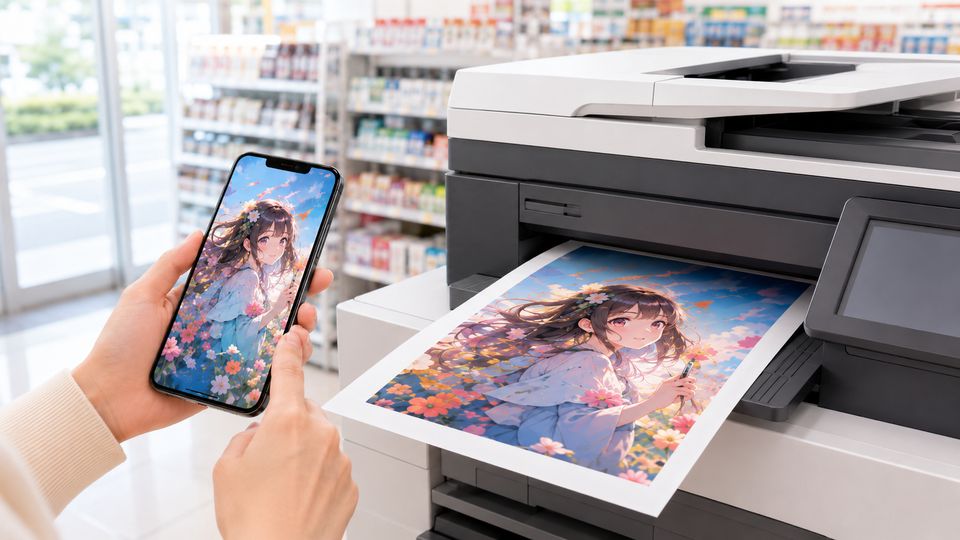
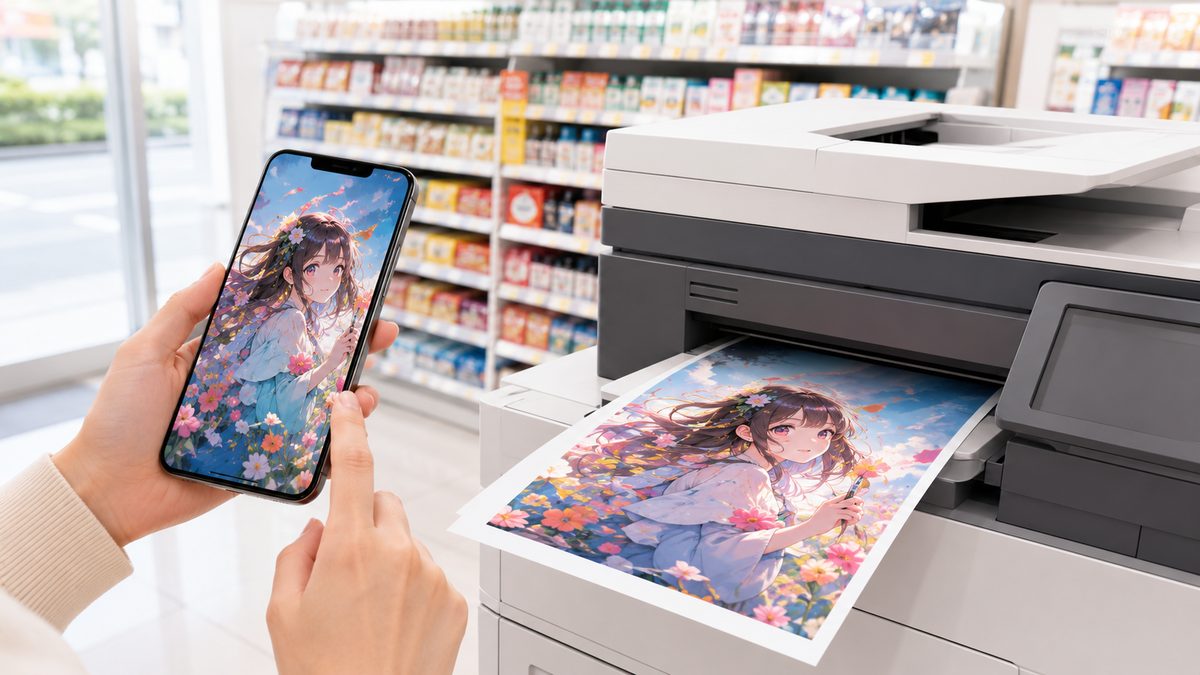
アイビスペイントで作成したイラストは、自宅にプリンターがなくてもコンビニで簡単に印刷できます。
現在はセブン‐イレブン・ファミリーマート・ローソンなどの主要コンビニがスマートフォンからの印刷サービスに対応しており、アイビスペイントで作成した作品も数分で印刷できます。
ただし、きれいな仕上がりにするためには、印刷前の設定や保存形式を正しく選ぶことが大切です。
特にA4サイズでイラストを印刷したい場合は、キャンバスサイズや解像度を適切に設定しておくことで、ぼやけや画質の低下を防げます。
まずは、コンビニ印刷で利用できる保存形式や対応店舗、印刷前に準備しておきたいことを確認していきましょう。
コンビニ印刷に対応している保存形式
コンビニでアイビスペイントの作品を印刷する場合は、保存形式を適切に選ぶことが重要です。
保存形式によって画質や印刷方法が異なるため、用途に合わせて使い分けましょう。
| 保存形式 | 特徴 | おすすめ用途 |
|---|---|---|
| PNG | 画質を保ったまま保存できる | イラスト・漫画・線画 |
| JPEG | 容量が軽く扱いやすい | 写真・SNS投稿画像 |
| レイアウトが崩れにくい | 複数ページ・資料・配布物 |
イラストをきれいに印刷したい場合は、PNG形式がおすすめです。
PNGは画像の劣化が少なく、細かな線や色のグラデーションも再現しやすいため、イラスト印刷との相性に優れています。
一方でJPEGはファイルサイズを小さくできますが、保存時に画像が圧縮されるため、細かな線がぼやける場合があります。
また、資料や複数ページを印刷する場合はPDFを利用するとレイアウトが崩れにくく、印刷時のトラブルも防ぎやすくなります。
用途に合わせて保存形式を選ぶことが、きれいな印刷への第一歩です。
利用できるコンビニと印刷方法
アイビスペイントで作成した画像は、多くのコンビニで印刷できます。
店舗によって利用するサービスは異なりますが、基本的な流れは共通しています。
| コンビニ | 利用サービス | 特徴 |
|---|---|---|
| セブン‐イレブン | かんたんnetprint・netprint | スマホから簡単に登録できる |
| ファミリーマート | PrintSmash・ネットワークプリント | Wi-Fi接続でも印刷可能 |
| ローソン | PrintSmash・ネットワークプリント | ファミリーマートと同じサービスを利用できる |
現在ではスマートフォンだけで印刷できるサービスが充実しているため、パソコンを用意する必要はありません。
画像をスマートフォンへ保存し、各サービスへ登録した後にマルチコピー機で受付番号を入力すれば印刷できます。
どのコンビニでも基本的な流れは「保存 → アップロード → マルチコピー機で印刷」です。
なお、サービスによって対応ファイルや保存期間が異なるため、アップロード前に確認しておくと安心です。
印刷前に準備しておきたいもの
コンビニでスムーズに印刷するためには、事前準備も重要です。
必要なものをあらかじめ用意しておけば、店舗で慌てる心配がありません。
| 準備するもの | 理由 |
|---|---|
| アイビスペイントの完成データ | 印刷する画像 |
| スマートフォン | 画像の保存・アップロードに使用 |
| ネット接続 | 印刷サービスへ登録するため |
| 印刷料金 | 用紙サイズによって異なる |
また、印刷前にはキャンバスサイズや解像度も確認しておきましょう。
小さな画像を無理にA4サイズへ拡大すると、線がぼやけたり色が荒くなったりする原因になります。
印刷用データは最初からA4サイズ・適切な解像度で作成しておくことで、美しい仕上がりになります。
さらに、印刷する作品は自分で制作したもの、または印刷する権利を持つ作品のみを使用しましょう。
著作権のあるイラストや画像を許可なく印刷・配布すると、権利侵害となる可能性があります。
次は、コンビニ印刷で最も重要になるA4サイズのキャンバス設定と350dpiで作成する方法について詳しく解説します。
アイビスペイントでA4印刷用データを作成する方法
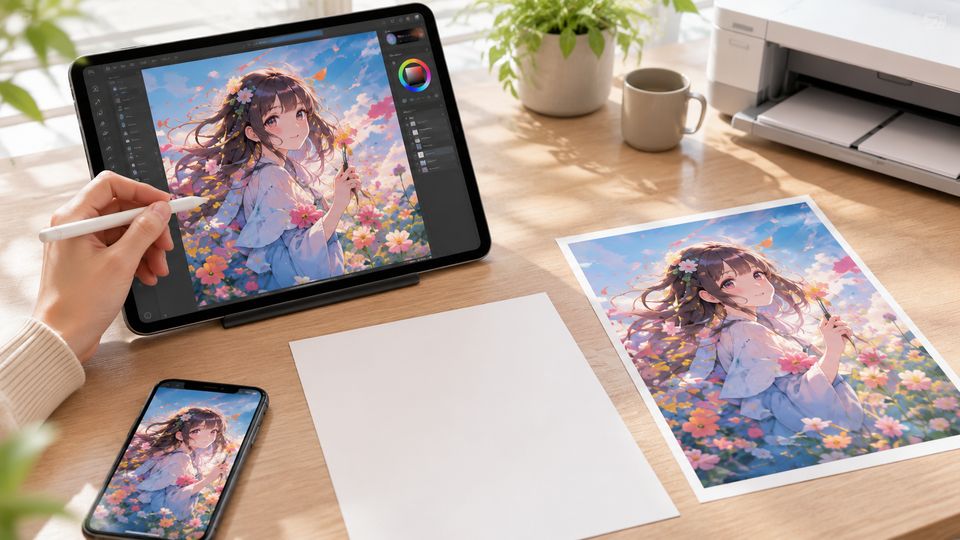
コンビニでイラストをきれいに印刷するためには、印刷時の設定よりも作品を作成する段階でのキャンバス設定が重要です。
「印刷したら画質が粗くなった」「線がぼやけてしまった」というケースの多くは、印刷時ではなく、キャンバスサイズや解像度の設定が原因です。
最初から印刷を前提としたサイズで制作しておけば、完成後に画像を無理に拡大する必要がなくなり、美しい仕上がりになります。
ここでは、A4サイズで印刷するためのキャンバス設定や、画質を保つ保存方法について詳しく解説します。
A4サイズのキャンバスを作成する手順
A4サイズで印刷する場合は、最初にA4用紙に適したキャンバスを作成しましょう。
途中でキャンバスサイズを変更するとレイアウトが崩れたり、画質が低下したりする可能性があるため、制作前の設定がおすすめです。
| 設定項目 | 推奨値 |
|---|---|
| 用紙サイズ | A4(210mm × 297mm) |
| 向き | 縦または横(用途に合わせる) |
| 解像度 | 350dpi |
| 背景色 | 白または透明 |
アイビスペイントでは、新規キャンバス作成画面からサイズを自由に設定できます。
プリセットにA4がある場合は選択するだけで問題ありません。
プリセットが表示されない場合は、幅と高さを手動で入力して作成しましょう。
印刷を目的とする場合は、SNS投稿用の正方形キャンバスではなく、最初からA4サイズで制作することが大切です。
また、フチなし印刷を利用しない場合は、端が切れないように余白を少し確保してデザインすると、完成後の見栄えも良くなります。
印刷に適した解像度(350dpi)の設定
印刷品質を左右する最も重要な項目が解像度(dpi)です。
dpiとは「1インチあたりに何個の点で画像を表現するか」を示す数値で、数値が高いほど細かな線や色を鮮明に印刷できます。
| 解像度 | 印刷品質 | おすすめ度 |
|---|---|---|
| 72dpi | Web・SNS向け | ★☆☆☆☆ |
| 150dpi | 簡易印刷向け | ★★☆☆☆ |
| 300dpi | 一般的な印刷品質 | ★★★★☆ |
| 350dpi | イラスト・写真印刷向け | ★★★★★ |
アイビスペイントでA4印刷するなら350dpiがおすすめです。
350dpiで制作すると、細い線や文字、グラデーションまできれいに再現されやすくなります。
一方で、72dpiや150dpiのままA4サイズへ拡大すると、輪郭がぼやけたり、色がにじんで見えたりすることがあります。
印刷を予定している作品は、制作開始時から350dpiで設定しておくことが失敗を防ぐポイントです。
画質を落とさず保存するポイント
作品が完成したら、最後は画質を維持したまま保存しましょう。
保存方法を間違えると、せっかく高解像度で作成した作品でも印刷品質が低下することがあります。
| 保存方法 | 特徴 | おすすめ度 |
|---|---|---|
| PNG | 画質劣化が少ない | ★★★★★ |
| JPEG(高画質) | 容量を抑えられる | ★★★★☆ |
| JPEG(低画質) | 圧縮率が高い | ★☆☆☆☆ |
イラストを印刷する場合は、PNG形式で保存するのが最もおすすめです。
PNGは画像を圧縮しても画質の劣化がほとんどなく、細い線や色の境界も鮮明に保てます。
JPEGを使用する場合は、高画質設定を選択し、圧縮率を必要以上に高くしないよう注意しましょう。
また、SNSへ投稿した画像をダウンロードして印刷するのはおすすめできません。
SNSへ投稿した画像は自動的に圧縮されることが多く、元データより画質が低下している可能性があります。
印刷には、アイビスペイントから直接保存したオリジナルデータを使用するのが理想です。
制作時のサイズ・解像度・保存形式の3つを適切に設定することで、コンビニでも満足できる品質の印刷が期待できます。
次は、セブン‐イレブン・ファミリーマート・ローソンそれぞれで実際に印刷する方法を、画像登録からマルチコピー機の操作まで順番に解説します。
アイビスペイントをコンビニで印刷する手順
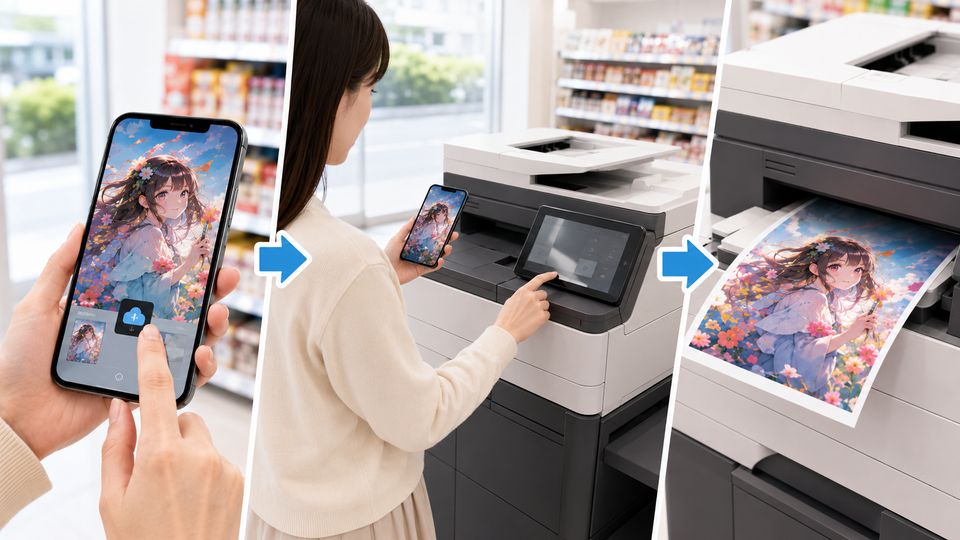
アイビスペイントで作成したイラストは、コンビニのマルチコピー機を利用すれば手軽に印刷できます。
現在ではスマートフォンだけで完結するサービスも充実しており、自宅にプリンターがなくても高画質な印刷が可能です。
ただし、コンビニごとに利用するサービスや操作方法が異なります。
事前に流れを把握しておけば、店舗で迷うことなくスムーズに印刷できます。
ここでは、セブン‐イレブン、ファミリーマート、ローソンそれぞれの印刷方法と、データの受け渡し方法の違いについて解説します。
セブン‐イレブンで印刷する方法
セブン‐イレブンでは、「かんたんnetprint」または「netprint」を利用して印刷できます。
スマートフォンから画像を登録し、発行された予約番号をマルチコピー機へ入力するだけなので、初めてでも難しくありません。
| 手順 | 内容 |
|---|---|
| ① | アイビスペイントから画像をPNGまたはJPEGで保存する |
| ② | かんたんnetprintまたはnetprintへ画像をアップロードする |
| ③ | 予約番号を取得する |
| ④ | 店舗のマルチコピー機で「ネットプリント」を選択する |
| ⑤ | 予約番号を入力し、用紙サイズやカラー設定を選択して印刷する |
予約番号を取得しておけば、スマートフォンをコピー機へ接続する必要はありません。
また、印刷前にはプレビュー画面で余白や向きを確認しましょう。
縦横の設定を間違えると、イラストが縮小されたり、一部が切れてしまうことがあります。
ファミリーマート・ローソンで印刷する方法
ファミリーマートとローソンでは、主に「PrintSmash」または「ネットワークプリント」を利用します。
どちらのコンビニも同じマルチコピー機を採用している店舗が多く、基本的な操作方法はほぼ共通です。
| 手順 | 内容 |
|---|---|
| ① | 作品をPNGまたはJPEGで保存する |
| ② | PrintSmashまたはネットワークプリントへ画像を登録する |
| ③ | 店舗のマルチコピー機で該当サービスを選択する |
| ④ | 画像を選択し、サイズ・カラー・部数を設定する |
| ⑤ | 内容を確認して印刷する |
PrintSmashでは、Wi-Fiを利用してスマートフォンから直接コピー機へデータを送信できる場合があります。
一方、ネットワークプリントでは、事前に画像をアップロードして受付番号を利用する方法が一般的です。
店舗によって利用できるサービスが異なることもあるため、事前に確認しておくと安心です。
各コンビニの印刷方法・料金・対応形式の違い
どのコンビニでも印刷できますが、対応サービスやデータの受け渡し方法には違いがあります。
自分に合った方法を選ぶことで、よりスムーズに印刷できます。
| 項目 | セブン‐イレブン | ファミリーマート | ローソン |
|---|---|---|---|
| 主なサービス | かんたんnetprint・netprint | PrintSmash・ネットワークプリント | PrintSmash・ネットワークプリント |
| 受付番号 | 〇 | 〇 | 〇 |
| Wi-Fi転送 | × | 〇(対応機種のみ) | 〇(対応機種のみ) |
| スマホのみで利用 | 〇 | 〇 | 〇 |
| PNG・JPEG対応 | 〇 | 〇 | 〇 |
料金は印刷サイズやカラー・白黒によって異なりますが、A4サイズの普通紙であれば比較的リーズナブルに印刷できます。
料金よりも重要なのは、用途に合った用紙サイズや印刷設定を選ぶことです。
例えば、イラストを作品として保存したい場合はカラー印刷を選び、配布用の資料であれば白黒印刷を選ぶことでコストを抑えられます。
また、印刷前にはプレビュー画面を必ず確認し、画像が切れていないか、余白が大きすぎないかをチェックしましょう。
少し確認するだけで、印刷ミスによる再印刷を防ぎやすくなります。
次は、コンビニ印刷で多くの人が悩む「余白ができる」「ぼやける」「色味が違う」といったトラブルの原因と対処法について詳しく解説します。
コンビニ印刷で失敗しないためのポイント
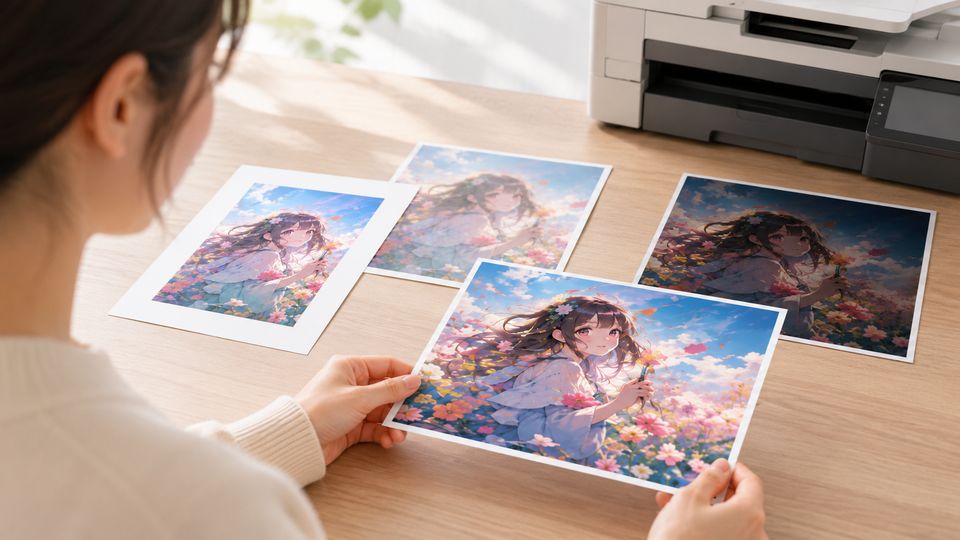
アイビスペイントで丁寧に描いたイラストでも、印刷時の設定を間違えると「思っていた仕上がりと違う」と感じることがあります。
特に多いのが、「余白ができる」「画像がぼやける」「画面より色が暗い」という3つのトラブルです。
これらは印刷機の故障ではなく、キャンバスサイズや保存方法、印刷設定が原因で発生するケースがほとんどです。
原因を知って対策しておけば、コンビニでも満足度の高い仕上がりを目指せます。
余白ができる原因と対処法
イラストをA4サイズで印刷したのに、上下や左右に白い余白ができてしまうことがあります。
この原因の多くは、画像の縦横比と用紙サイズが一致していないことです。
例えば、SNS用に作成した正方形のイラストをA4用紙へ印刷すると、印刷機が画像全体を収めようとするため、余白が発生しやすくなります。
| 原因 | 対処法 |
|---|---|
| キャンバスサイズがA4ではない | A4サイズで新規作成する |
| 縦横比が異なる | 用紙と同じ比率で制作する |
| 印刷設定が「用紙に合わせる」 | プレビューを確認して適切な倍率を選択する |
| フチなし非対応 | 余白を考慮したレイアウトにする |
イラストの端までデザインしている場合は、重要な文字やイラストを用紙ギリギリに配置しないことも大切です。
少し内側に配置するだけで、印刷時に見切れてしまうリスクを減らせます。
印刷するとぼやける・粗くなる原因
「スマートフォンではきれいだったのに、印刷するとぼやける」という悩みもよくあります。
この場合は、画像サイズや解像度が不足している可能性があります。
| 原因 | 改善方法 |
|---|---|
| 72dpiで作成している | 350dpiで制作する |
| 小さい画像を拡大している | 最初からA4サイズで制作する |
| JPEGを高圧縮で保存した | PNGまたは高画質JPEGを使用する |
| SNSから保存した画像を使用 | オリジナルデータを使用する |
印刷品質は、完成後よりも制作時の設定で決まると考えてよいでしょう。
一度小さなサイズで保存した画像は、あとから拡大しても元の画質には戻りません。
そのため、印刷する予定がある作品は、最初から高解像度・大きなキャンバスで制作することが重要です。
また、メッセージアプリやSNSを経由して画像を保存すると、自動的に圧縮される場合があります。
印刷には、アイビスペイントから直接エクスポートした元データを使用しましょう。
色味が画面と違う場合の対策
スマートフォンでは鮮やかに見えていたイラストが、印刷すると暗く感じたり、色がくすんで見えたりすることがあります。
これは、スマートフォンの画面と印刷では色の表現方法が異なるためです。
| よくある症状 | 対策 |
|---|---|
| 全体的に暗い | 少し明るめに調整して保存する |
| 赤や青がくすむ | 彩度を少し控えめにする |
| 黒がつぶれる | 影を少し明るく調整する |
| 細い線が見えにくい | 線をやや太くする |
完成後に一度テスト印刷を行うことが、最も確実な対策です。
特にイベント用のイラストや配布物、大切な作品を印刷する場合は、本番前に普通紙で確認すると安心できます。
また、写真用紙や光沢紙を選ぶと発色が良くなることもありますが、用途によって向き・不向きがあります。
作品の用途に合わせて用紙を選ぶことで、イラストの魅力をより引き出せます。
次は、コンビニ印刷の料金や、普通紙・光沢紙・写真用紙の違いについて詳しく解説します。
コンビニ印刷の料金とおすすめの用紙
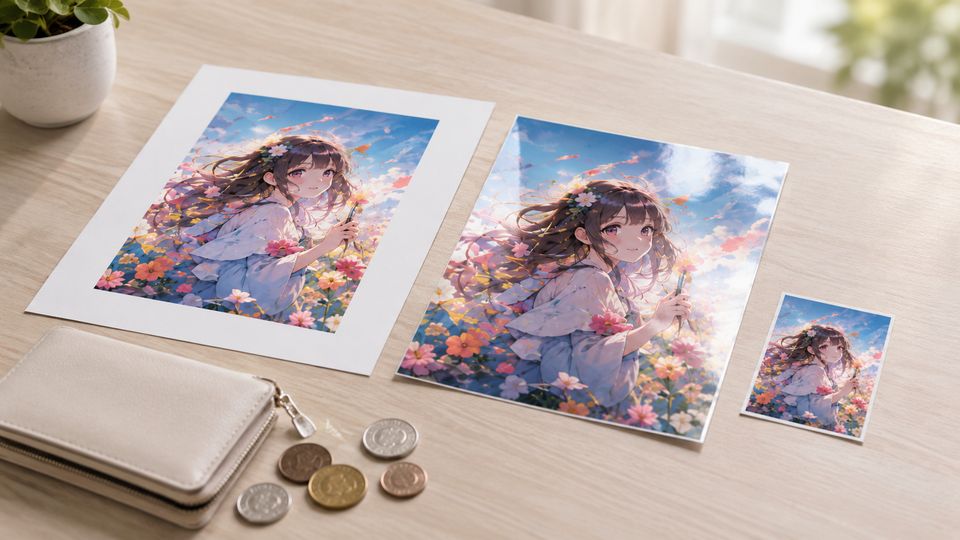
コンビニ印刷では、用紙サイズやカラー・白黒の違いによって料金が変わります。
また、同じイラストでも用紙の種類によって仕上がりの印象が大きく変わるため、用途に合った用紙を選ぶことが重要です。
「できるだけ安く印刷したい」「作品として飾りたい」「イベントで配布したい」など、目的に応じて最適な組み合わせを選びましょう。
A4・B5・写真用紙の料金目安
コンビニの印刷料金は店舗やサービスによって多少異なりますが、おおよその目安を知っておくと安心です。
| 用紙サイズ | カラー印刷(目安) | 白黒印刷(目安) | おすすめ用途 |
|---|---|---|---|
| A4 | 約60~100円 | 約20円 | イラスト・資料・ポスター |
| B5 | 約60~80円 | 約20円 | 配布資料・漫画 |
| L判写真 | 約30~40円 | ― | 写真・ミニイラスト |
| 2L判写真 | 約80円前後 | ― | 作品保存・プレゼント |
イラストを大きく印刷したい場合は、A4カラー印刷が最も人気です。
一方で、作品を試し刷りしたい場合は、コストを抑えるために白黒印刷でレイアウトを確認してから本番印刷を行う方法もおすすめです。
料金はサービスの改定により変更されることがあるため、利用前に各コンビニの最新料金を確認しておくと安心です。
普通紙と光沢紙の違い
印刷する用紙は、価格だけでなく作品の見栄えにも影響します。
用途に合わせて選ぶことで、イラストの魅力をより引き出せます。
| 用紙 | 特徴 | おすすめ用途 |
|---|---|---|
| 普通紙 | コストが安く文字も見やすい | 資料・配布物・下書き確認 |
| 光沢紙 | 発色が鮮やかで写真映えする | イラスト・写真・作品保存 |
| 写真用紙 | 色の再現性が高い | L判・2L判の写真プリント |
イラスト作品をきれいに残したいなら、光沢紙や写真用紙がおすすめです。
ただし、写真用紙は対応サイズが限られることがあります。
A4サイズで印刷したい場合は、普通紙や光沢紙の文書プリントを選択するケースが多いため、コピー機の画面で用紙の種類を確認しましょう。
イベント用の掲示物や学校提出用の資料であれば、普通紙でも十分きれいに印刷できます。
イラスト・同人・ポスター用途別の選び方
印刷する目的によって、最適なサイズや用紙は異なります。
以下の表を参考にすると、自分の用途に合った印刷方法を選びやすくなります。
| 用途 | おすすめサイズ | おすすめ用紙 | ポイント |
|---|---|---|---|
| イラスト作品 | A4 | 光沢紙 | 発色を重視する |
| 同人誌の表紙確認 | A4またはB5 | 普通紙 | レイアウト確認に最適 |
| イベント掲示 | A4 | 普通紙 | コストを抑えられる |
| 写真・プレゼント | L判・2L判 | 写真用紙 | 色鮮やかに仕上がる |
「どの用紙を選べばいいか迷う」という場合は、まずA4普通紙で試し刷りをしてから、本番だけ光沢紙に変更する方法がおすすめです。
これならレイアウトや色味を確認しながら、印刷費用も抑えられます。
また、複数枚印刷する場合は、最初の1枚で仕上がりを確認してから必要枚数を印刷すると失敗を防げます。
少し手間をかけるだけで、満足度の高い印刷結果につながります。
次は、検索されることの多い疑問をまとめた「アイビスペイントのコンビニ印刷でよくある質問」を紹介します。
アイビスペイントのコンビニ印刷でよくある質問
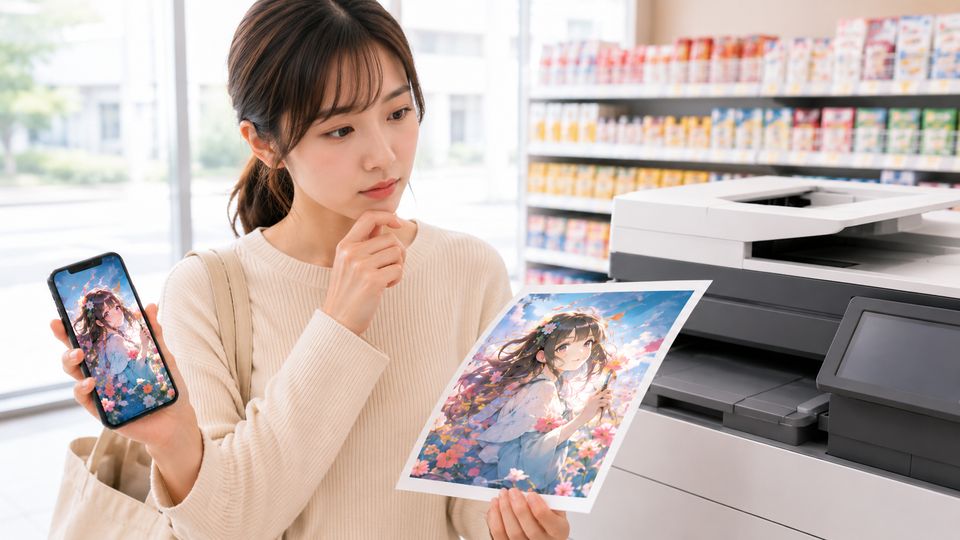
ここでは、アイビスペイントで作成した作品をコンビニで印刷する際によく寄せられる質問をまとめました。
事前に疑問を解消しておくことで、印刷時のトラブルを防ぎやすくなります。
PDFとPNGはどちらがおすすめ?
イラストを印刷する場合は、基本的にはPNG形式がおすすめです。
PNGは画像の劣化がほとんどなく、線画や細かな色の変化もきれいな状態で保存できます。
そのため、イラストや漫画、デザイン作品などを印刷する用途に向いています。
| 保存形式 | おすすめ度 | 向いている用途 |
|---|---|---|
| PNG | ★★★★★ | イラスト・漫画・デザイン |
| ★★★★☆ | 資料・複数ページ・チラシ | |
| JPEG | ★★★★☆ | 写真・SNS画像 |
一方で、複数ページの資料やレイアウトを崩したくない書類を印刷する場合はPDFが適しています。
イラスト1枚を印刷するならPNG、文書や複数ページならPDFと覚えておくと分かりやすいでしょう。
スマホだけで印刷できる?
はい、現在はスマートフォンだけでコンビニ印刷が可能です。
アイビスペイントで完成した作品をスマートフォンへ保存し、各コンビニのネットプリントサービスへアップロードすれば、パソコンを使わずに印刷できます。
| 必要なもの | 内容 |
|---|---|
| スマートフォン | 作品の保存・アップロード |
| インターネット接続 | 印刷データの登録 |
| コンビニのマルチコピー機 | 印刷操作を行う |
| 印刷料金 | サイズやカラーによって異なる |
スマートフォンだけで完結するため、外出先でも手軽に印刷できるのが大きなメリットです。
ただし、データのアップロードには通信環境が必要になるため、事前に登録を済ませておくと店舗での待ち時間を短縮できます。
大容量の画像をアップロードする場合は、安定したWi-Fi環境を利用するとスムーズです。
印刷できない・登録できないときの確認ポイント
「データを登録できない」「コピー機に表示されない」「印刷エラーになる」といった場合は、以下の項目を確認してみましょう。
| 確認項目 | 対処方法 |
|---|---|
| 保存形式 | PNG・JPEG・PDFなど対応形式になっているか確認する |
| ファイルサイズ | サービスの上限を超えていないか確認する |
| 通信状況 | アップロードが完了しているか確認する |
| 予約番号 | 入力ミスや有効期限切れがないか確認する |
| 画像データ | 破損していないか別の端末で開いて確認する |
トラブルが発生した場合でも、慌てずに一つずつ原因を確認することが大切です。
特に多いのは、アップロードが最後まで完了していないケースや、予約番号の入力ミスです。
また、非常に高解像度の画像はアップロードに時間がかかることがあります。
アップロード完了の表示を確認してからコンビニへ向かうと安心です。
それでも解決しない場合は、一度画像を書き出し直したり、別の保存形式で再登録したりすると改善することがあります。
事前にデータを確認しておくだけで、多くの印刷トラブルは防ぐことができます。
まとめ
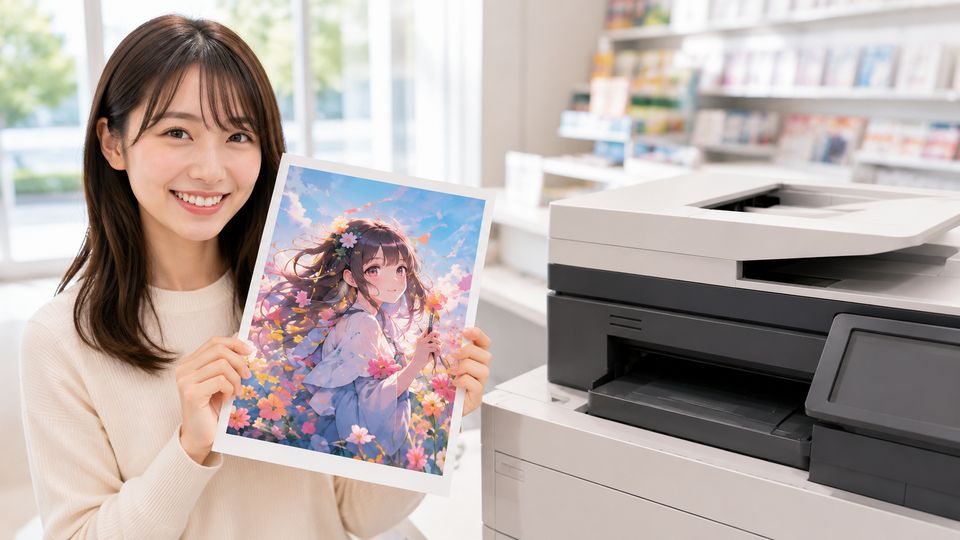
アイビスペイントで作成したイラストは、正しい設定で保存すればコンビニでも高画質に印刷できます。
特にA4サイズで印刷する場合は、キャンバスサイズや解像度、保存形式を事前に設定しておくことが、美しい仕上がりにつながります。
また、セブン‐イレブン・ファミリーマート・ローソンでは、それぞれ対応するネットプリントサービスを利用することで、スマートフォンだけでも手軽に印刷できます。
印刷前に一度設定を確認し、用途に合った用紙を選ぶことで、イラスト本来の魅力をより引き出せるでしょう。
この記事のポイントをまとめます。
- アイビスペイントの作品は主要コンビニで印刷できる
- A4印刷は最初からA4サイズのキャンバスで制作するのがおすすめ
- 印刷用の解像度は350dpiを目安に設定する
- イラストはPNG形式で保存すると画質を維持しやすい
- セブン‐イレブンは「かんたんnetprint」や「netprint」を利用できる
- ファミリーマート・ローソンは「PrintSmash」や「ネットワークプリント」に対応している
- 余白やぼやけはキャンバスサイズや印刷設定を見直すことで改善しやすい
- 画面と印刷では色味が異なるため、必要に応じて試し刷りを行うと安心
- 用途に合わせて普通紙・光沢紙・写真用紙を使い分けると仕上がりが向上する
- 印刷前にはプレビューで向き・倍率・レイアウトを確認することが大切
アイビスペイントで描いたイラストは、少し設定を工夫するだけでコンビニでもきれいに印刷できます。
「画質が悪くなりそう」「スマホだけで本当に印刷できるの?」と不安に感じる方も多いですが、キャンバスサイズ・解像度・保存形式の3つを意識するだけで、多くのトラブルは防げます。
また、作品の用途に合わせて用紙や印刷方法を選べば、自宅用として飾る作品はもちろん、学校の提出物やイベント用の配布物など、さまざまなシーンで活用できます。
ぜひこの記事を参考に、自分に合った方法でアイビスペイントの作品をコンビニできれいに印刷してみてください。